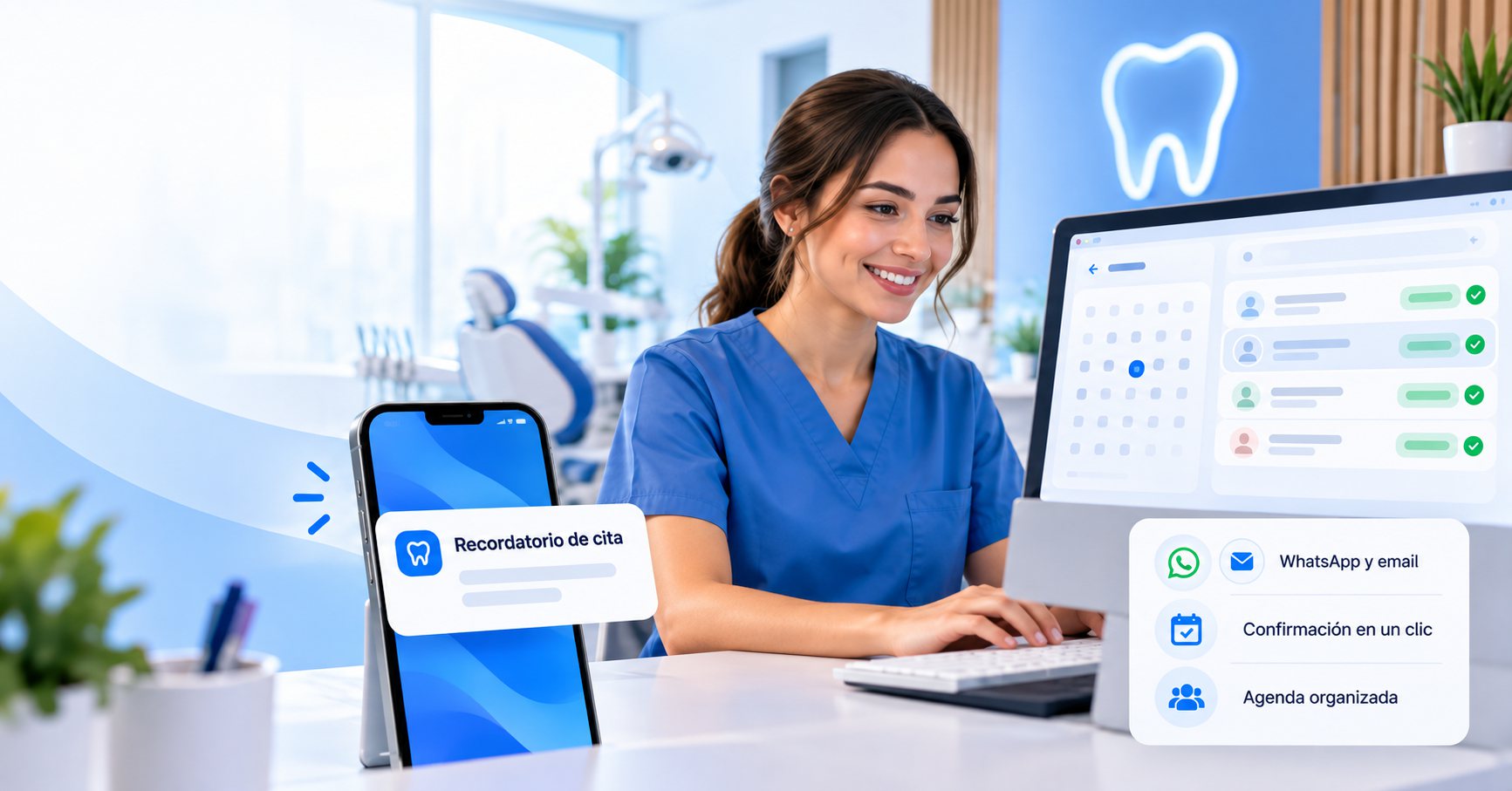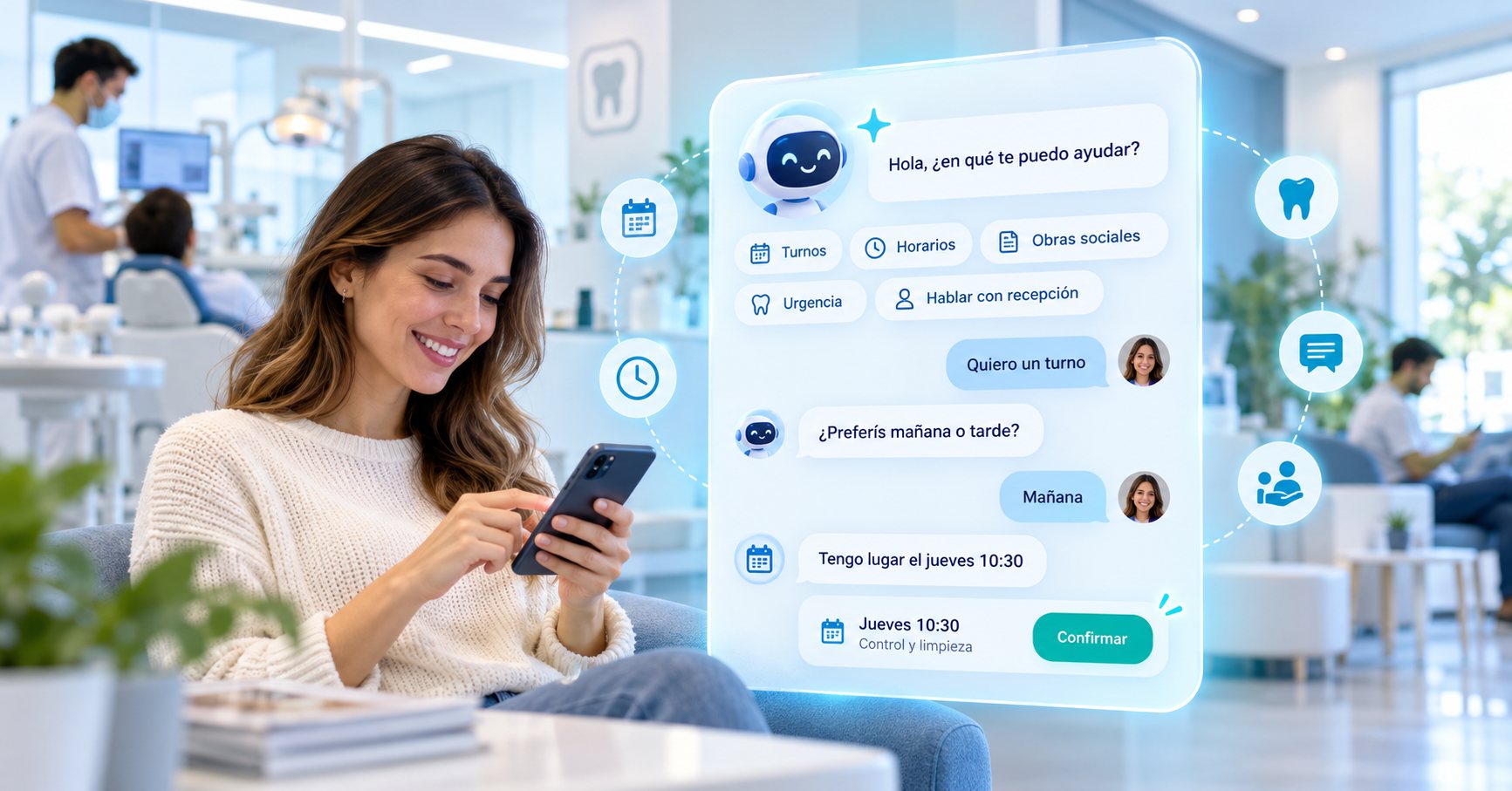
Respuesta rápida
Para automatizar los recordatorios por WhatsApp, elegí qué mensajes enviar (podés empezar con uno solo, como el de 24 horas), redactalos con los datos del turno y un link para confirmar o cancelar, y conectalos a la agenda para que la respuesta del paciente actualice el turno. Con la API oficial, un mensaje que inicia la clínica fuera de la ventana de 24 horas debe ser una plantilla aprobada por Meta, que se cobra por mensaje con algunas excepciones.
¿Qué significa automatizar los recordatorios?
Entre mandar mensajes a mano y no tocar nada, hay tres niveles. Conviene saber en cuál estás para decidir el próximo paso:
| Nivel | Cómo funciona | Cuándo tiene sentido |
|---|---|---|
| Manual | Alguien del equipo escribe cada mensaje desde su WhatsApp. | Pocos turnos por día; se pierde la consistencia cuando hay mucho trabajo. |
| Semiautomático | El sistema arma el mensaje con los datos del turno y abre WhatsApp para que lo revises y lo envíes con un clic. | Querés ahorrar tiempo y controlar cada envío, sin conectar la API. |
| Automático | El sistema envía solo, en el momento programado, y registra la respuesta del paciente. | Mucho volumen, o cuando no querés depender de que alguien se acuerde. |
No hace falta saltar directo al último nivel. Una buena secuencia es empezar con el envío semiautomático, ajustar los textos hasta que funcionen y recién ahí automatizar.
El recorrido de un recordatorio, de punta a punta
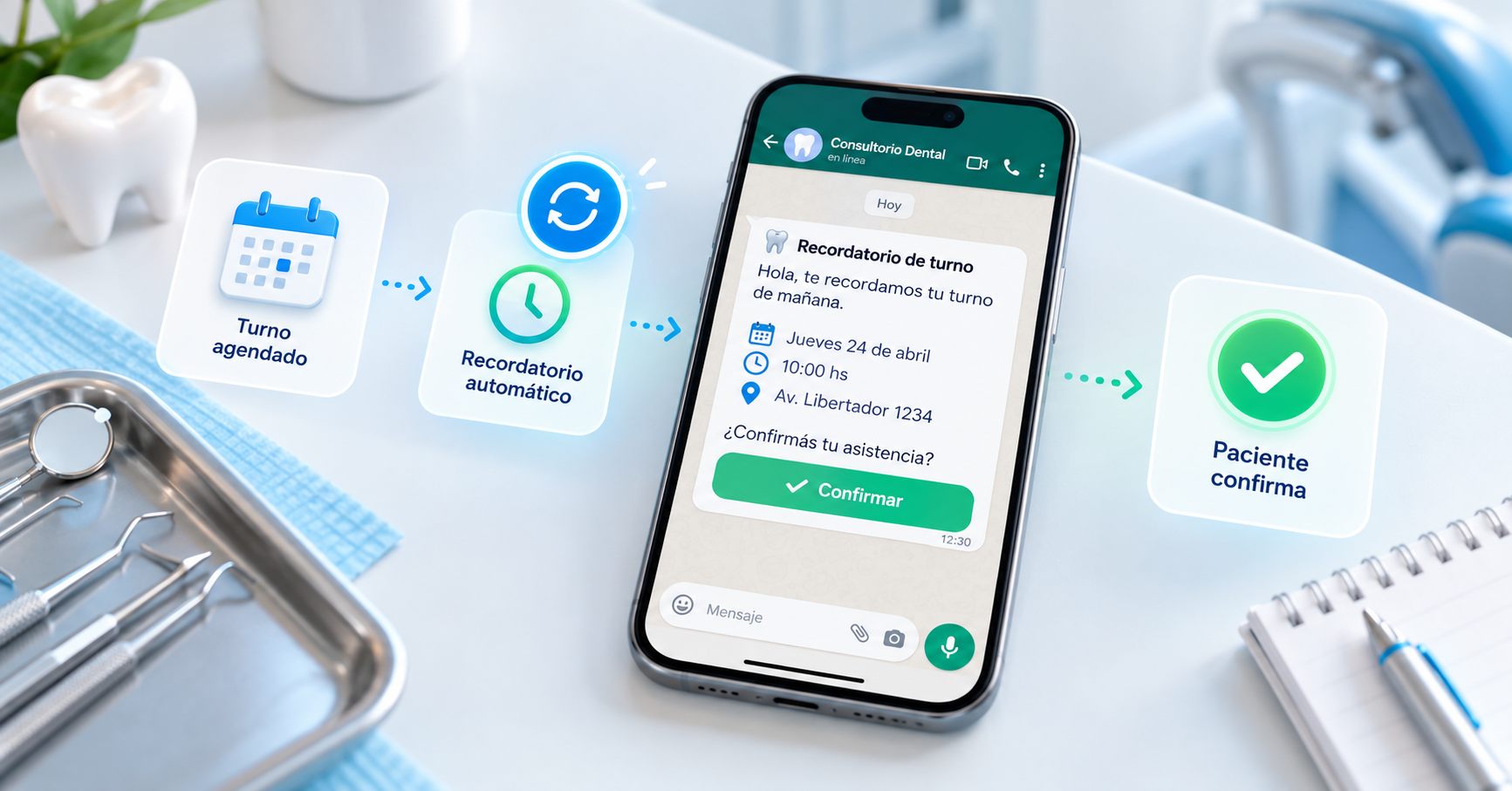
Cuando los recordatorios forman parte de la agenda, el recorrido tiene cuatro pasos y no depende de que alguien se acuerde de nada:
Si el paciente cancela, el turno pasa a "cancelado" y el cambio queda registrado en el historial del turno como hecho por el paciente.
La clave es el paso 4: la respuesta del paciente tiene que modificar la agenda por sí sola. Si queda en un chat, la automatización se corta justo donde más hace falta.
¿Qué mensajes conviene automatizar?
No todos los mensajes tienen la misma prioridad. Este es un orden razonable para empezar:
| Mensaje | Cuándo se envía | Para qué sirve |
|---|---|---|
| Confirmación de turno | Apenas se agenda | El paciente tiene por escrito día, hora, profesional y dirección. |
| Recordatorio de 24 horas | Un día antes | Recordar el turno y permitir confirmar o cancelar a tiempo. |
| Recordatorio de 2 horas | Unas horas antes | Último aviso para las ausencias de último momento. |
Si tuvieras que elegir uno solo para empezar, una opción razonable es el recordatorio del día anterior: deja tiempo para que el paciente avise si no puede ir y para ofrecer ese horario a otra persona.
Cuando esos tres funcionan, se pueden sumar mensajes que no son del turno en sí pero cuidan la relación con el paciente: la bienvenida a quien recién se da de alta, el saludo de cumpleaños, el pedido de reseña unas horas después de la consulta y la recuperación de pacientes que hace meses no vienen. Sumarlos de a uno, y no todos juntos, te deja medir qué efecto tiene cada cambio.
¿Cuánto tiempo administrativo se puede ahorrar? Un ejemplo con números hipotéticos
Para dimensionarlo, tomemos un consultorio imaginario con 200 turnos al mes. Si la recepción envía a mano dos mensajes por turno (confirmación y recordatorio) y cada uno lleva unos 2 minutos (buscar el teléfono, escribir, enviar y anotar la respuesta), la cuenta es esta:
Todo manual
400 mensajes × 2 minutos
≈ 13 h 20 min por mes
Con recordatorios automáticos
Unos 15 minutos por semana revisando el historial de envíos y atendiendo excepciones
≈ 1 hora por mes
Cifras inventadas con fines ilustrativos: no son un promedio del sector ni un resultado garantizado. El tiempo real depende de cuántos turnos tengas, de cómo trabaje tu equipo y de cuántas respuestas de pacientes requieran atención personal, que seguirá habiendo.
Hacé la cuenta con tus datos: turnos por mes × mensajes por turno × minutos por mensaje. Aunque el resultado exacto cambie, sirve para decidir cuánto vale la pena invertir en automatizar.
¿Cómo redactar un recordatorio que el paciente lea?
Un recordatorio efectivo es corto y tiene los datos justos. Como mínimo:
- Nombre del paciente, para que no parezca un mensaje masivo.
- Nombre de la clínica, porque el número puede no estar guardado en su teléfono.
- Día, hora y profesional.
- Dirección, sobre todo si la clínica tiene más de una sucursal.
- Una acción clara: confirmar o cancelar.
Si usás un sistema que completa los datos solo, escribís el texto una vez con variables y el sistema reemplaza cada una en cada envío. Por ejemplo:
Hola {paciente}, te recordamos tu turno en {clinica} el {fecha} a las {hora} hs con {odontologo}. Dirección: {ubicacion}. ¿Confirmás tu asistencia? Confirmar: {link_confirmar} · Cancelar: {link_cancelar}
Algunas ideas para que funcione mejor:
- Evitá los mensajes largos. Si hay que scrollear para encontrar la hora, el paciente se pierde lo importante.
- Usá un tono cercano pero profesional, el mismo que usaría tu recepción en persona.
- Un solo pedido por mensaje. Si además de confirmar le pedís que traiga estudios, llene un formulario y avise si tiene síntomas, la mayoría hará solo una de las cosas.
- Probalo con vos mismo. Antes de activar un texto, mandate uno de prueba y leelo en el celular.
¿Qué información conviene (y no conviene) incluir en un recordatorio?
Un recordatorio puede aparecer en la pantalla bloqueada de un celular compartido, en un teléfono que usa otra persona o en un número que cambió de dueño. Por eso conviene que diga lo mínimo necesario para que el paciente sepa cuándo y dónde tiene que ir:
- Sí: nombre, nombre de la clínica, día, hora, profesional, dirección y links para confirmar o cancelar.
- No: diagnósticos, tratamientos, estudios, medicamentos, montos de deuda ni ningún dato de la historia clínica. Si hay que hablar de eso, que sea en la consulta o por un canal que el paciente haya elegido.
Además de la discreción, hay un motivo legal. En Argentina, la Ley 25.326 de Protección de los Datos Personales considera datos sensibles a la información referente a la salud, y exige que los datos que se tratan sean adecuados, pertinentes y no excesivos para su finalidad. Un recordatorio de turno cumple su función sin contener nada clínico. (Esto no es asesoramiento legal: ante dudas, consultá con tu asesor.)
Los textos sugeridos de DentalSoft para confirmación y recordatorios mencionan solo fecha, hora, profesional y ubicación. Tené en cuenta, además, que quien abre el link ve el turno al que corresponde: la pantalla muestra fecha, hora, profesional y ubicación y, si se cargó en el turno, el tratamiento agendado. Cada link es único para ese turno, así que no conviene reenviarlo.
¿Por qué conviene confirmar con un link y no con una respuesta en el chat?
Es común pedir "respondé SÍ para confirmar". Funciona, pero tiene un problema práctico: la respuesta queda en el chat, y la agenda no se entera. Alguien tiene que leer cada respuesta y marcar a mano el turno como confirmado o cancelado.
Un link para confirmar o cancelar resuelve ese punto: el paciente abre una pantalla con los datos del turno, toca un botón, y el estado se actualiza solo en la agenda. En DentalSoft funciona así:
- Para confirmar, el paciente toca el botón de la pantalla. Abrir el link no alcanza, así que las vistas previas de links que generan WhatsApp, algunos correos o los antivirus no confirman turnos por error.
- Para cancelar, el sistema pide el DNI del paciente y lo compara con el de su ficha antes de cancelar.
- Cada link es único y está firmado para ese turno: no se puede acceder a otro turno cambiando un número.
- Un turno ya atendido, en curso o marcado como ausente no se puede confirmar ni cancelar desde el link.
- Cada cambio queda registrado en el historial del turno como realizado por el paciente.
Lo importante es el principio, valga o no para tu sistema: la respuesta del paciente tiene que llegar a la agenda sin pasar por la memoria de una persona.
Reglas de WhatsApp que conviene conocer antes de automatizar
Hay dos formas muy distintas de "mandar un WhatsApp" desde una clínica, y las reglas cambian según cuál uses:
- Desde la app, a mano (o abriendo la conversación con el mensaje ya escrito): lo envía una persona desde el WhatsApp de la clínica. No pasa por la API de empresas y no tiene un costo por mensaje.
- Por la API oficial de WhatsApp Business Platform, que es lo que usa cualquier envío automático. Acá aplican las reglas de Meta que siguen.
Quién inicia la conversación: plantillas y ventana de 24 horas
Meta distingue dos situaciones:
- La clínica inicia la conversación, por ejemplo con un recordatorio que sale solo el día anterior. Según la documentación de Meta, los mensajes de plantilla son el único tipo de mensaje que se puede enviar a un usuario fuera de una "ventana de atención al cliente". Es el caso típico de un recordatorio. La plantilla debe estar aprobada: Meta la revisa automáticamente al crearla o editarla y, si la rechaza, no se puede enviar.
- El paciente escribió primero. Cuando un paciente te escribe se abre una ventana de 24 horas, contada desde su último mensaje. Mientras esté abierta, podés responderle con mensajes libres, sin plantilla (por ejemplo, para reprogramar un turno conversando con él). Pasadas las 24 horas, volvés a necesitar una plantilla.
Que un paciente te haya escrito hace poco no es algo con lo que se pueda contar para un recordatorio programado; por eso los envíos automáticos se arman con plantillas. Con la conexión oficial de Meta, DentalSoft envía cada recordatorio con la plantilla aprobada y registrada para ese mensaje, y completa sus variables con los datos del turno. Las variables pueden ser numeradas ({{1}}) o con nombre ({{paciente}}); el sistema contempla ambos formatos.
Utilidad o marketing: la categoría de cada plantilla
Cada plantilla se registra con una categoría, y esa categoría cambia el costo:
- Según Meta, las plantillas de utilidad suelen enviarse como respuesta a una acción o pedido del usuario; deben ser no promocionales, sin intención persuasiva, y específicas para ese usuario o esenciales para él (el ejemplo de la documentación es la confirmación de un pedido).
- Las de marketing son las más flexibles: sirven para generar interés o impulsar ventas. Una plantilla con contenido mixto, informativo y promocional a la vez, se trata como marketing.
Un detalle importante: la documentación que revisamos no menciona los recordatorios de turno como ejemplo de utilidad, y la categoría final la decide Meta al validar la plantilla, aunque vos indiques una. Si Meta no coincide con la categoría elegida, puede aprobarla con otra. Por eso conviene escribir cada mensaje con esta lógica:
- Confirmaciones y recordatorios de turno: solo información del turno (quién, cuándo, dónde, cómo confirmar o cancelar). Nada de ofertas, descuentos ni invitaciones a otros servicios.
- Cumpleaños, recuperación de pacientes, pedido de reseña y novedades: tienen un fin más comercial o de relación, y es prudente asumir que Meta puede clasificarlos como marketing, que siempre se cobra. Mantenelos como mensajes separados, sin mezclarlos con el recordatorio del turno.
- Revisá periódicamente la categoría que figura en tu cuenta: Meta puede recategorizar plantillas aprobadas, y el cobro sigue la categoría vigente.
Costos por mensaje y excepciones
Desde el 1 de julio de 2025, Meta cobra por mensaje de plantilla entregado. La tarifa depende de la categoría y del país del destinatario (Meta publica listas de precios por moneda; no las citamos porque cambian). Para una clínica, estos son los casos que importan:
| Caso | ¿Se cobra? |
|---|---|
| Plantilla de marketing | Sí, siempre. |
| Plantilla de utilidad enviada fuera de una ventana abierta | Sí, según la tarifa de su categoría y país (puede bajar con el volumen). |
| Plantilla de utilidad enviada dentro de una ventana de atención abierta | No. |
| Mensaje libre (sin plantilla) dentro de una ventana abierta | No. |
| Mensaje que el paciente te envía a vos | No. |
| Cualquier mensaje, plantillas incluidas, dentro de una ventana de punto de entrada gratuito | No, durante 72 horas. |
El punto de entrada gratuito aplica cuando el paciente te escribe desde un anuncio de Click to WhatsApp o desde un botón de WhatsApp de tu página de Facebook, usando la app en Android o iOS; si respondés dentro de las 24 horas, se abre una ventana de 72 horas sin costo. Solo cuenta si tu clínica usa esos anuncios o ese botón: no cambia el costo de un recordatorio programado.
Consentimiento y baja
La política de mensajería de WhatsApp Business exige contar con el consentimiento de la persona (opt-in) para escribirle, y que te haya dado su número directamente. Meta aclara que ese consentimiento puede ser general, sin referirse específicamente a WhatsApp, siempre que se cumpla la ley local, y puede obtenerse por varias vías, entre ellas una web, una llamada o en persona o por escrito en papel. Hay que dejar claro que la persona acepta recibir mensajes y de qué negocio; la forma la elige cada negocio. También hay que respetar cualquier pedido de bloquear o dejar de recibir mensajes.
En la práctica: sumá a la ficha de alta, al formulario de reserva o a la ficha en papel una frase como "Acepto recibir recordatorios y avisos de [nombre de la clínica] por WhatsApp", y ofrecé una forma sencilla de dejar de recibirlos. Si tenés dudas sobre tus obligaciones legales, consultalo con tu asesor.
¿Cómo calcular el costo mensual de los mensajes de WhatsApp?
No hace falta una planilla compleja. El costo depende de cuántos mensajes de plantilla se entregan y de la tarifa de su categoría y país. La cuenta se arma en cuatro pasos:
- Contá tus turnos mensuales.
- Multiplicalos por los mensajes que enviás por turno (confirmación, 24 horas y 2 horas: hasta tres).
- Restá lo que no se cobra: los pacientes que reciben el aviso por email (sin costo por mensaje en DentalSoft), los que no tienen WhatsApp y los casos gratuitos de la tabla anterior.
- Multiplicá cada grupo por su tarifa vigente según la categoría de la plantilla y tu país.
Costo mensual ≈ (mensajes de utilidad cobrados × tarifa de utilidad) + (mensajes de marketing × tarifa de marketing)
Un ejemplo con números hipotéticos. Usamos T para la tarifa por mensaje, porque es un valor que cambia y que tenés que tomar de la lista de Meta:
| Dato (ejemplo hipotético) | Valor |
|---|---|
| Turnos por mes | 200 |
| Mensajes por turno (confirmación, 24 h y 2 h) | 3 |
| Mensajes por WhatsApp al mes | 200 × 3 = 600 |
| Costo mensual con los tres recordatorios | 600 × T |
| Costo mensual con solo el recordatorio de 24 horas | 200 × T, es decir, un tercio |
Cada mensaje que sumás se multiplica por todos tus turnos. Por eso conviene empezar con uno y agregar solo los que de verdad aporten. Las cifras del ejemplo son ilustrativas: no representan una tarifa real ni el gasto de ninguna clínica.
¿Cuándo y con qué frecuencia enviar los mensajes?
Más mensajes no es mejor. Algunas pautas simples:
- Respetá una franja horaria. Un recordatorio a las 3 de la mañana molesta, aunque sea útil. En DentalSoft, cada recordatorio programado tiene su franja de envío (por defecto, de 10 a 20 en el de 24 horas y de 8 a 20 en el de 2 horas) y se puede cambiar.
- No satures. Para un mismo turno, tres mensajes (confirmación, 24 horas y 2 horas) ya son bastante. Sumar más puede llevar a que los pacientes bloqueen o reporten tu número, y según la política de WhatsApp ese feedback puede hacer que se limiten tus envíos.
- Evitá los avisos redundantes. En DentalSoft, el recordatorio de 24 horas se envía el día anterior al turno y no sale si el turno se agendó ese mismo día (el paciente ya recibió la confirmación); el de 2 horas tampoco sale si el turno se agendó con menos anticipación que esas horas.
- Cuidá los turnos agendados con mucha anticipación. Si el turno es en dos meses, la confirmación del primer día puede quedar lejos; un aviso intermedio ayuda.
- No mandes nada por turnos cancelados. DentalSoft omite los turnos cancelados o marcados como ausentes.
No hay una frecuencia ideal para todas las clínicas. Empezá con un solo recordatorio, mirá durante unas semanas cuántos pacientes confirman y cuántos faltan, y recién entonces sumá otro o cambiá los horarios.
Cómo se configuran los recordatorios en DentalSoft
En DentalSoft, los siete recordatorios (confirmación, 24 horas, 2 horas, bienvenida, cumpleaños, recuperación y reseña) ya vienen cargados en cada clínica con un texto y una franja horaria sugeridos, y todos desactivados. La clínica decide cuáles activar y por qué canal: WhatsApp, email o ambos. En la pantalla de cada recordatorio se define:
- El canal por el que se envía.
- La hora de inicio y de fin de los envíos (si se deja vacío, no hay restricción).
- El texto, que se edita con las variables disponibles (paciente, clínica, fecha, hora, profesional, ubicación y links para confirmar o cancelar).
La propia pantalla explica cuándo se envía cada mensaje y bajo qué condiciones:
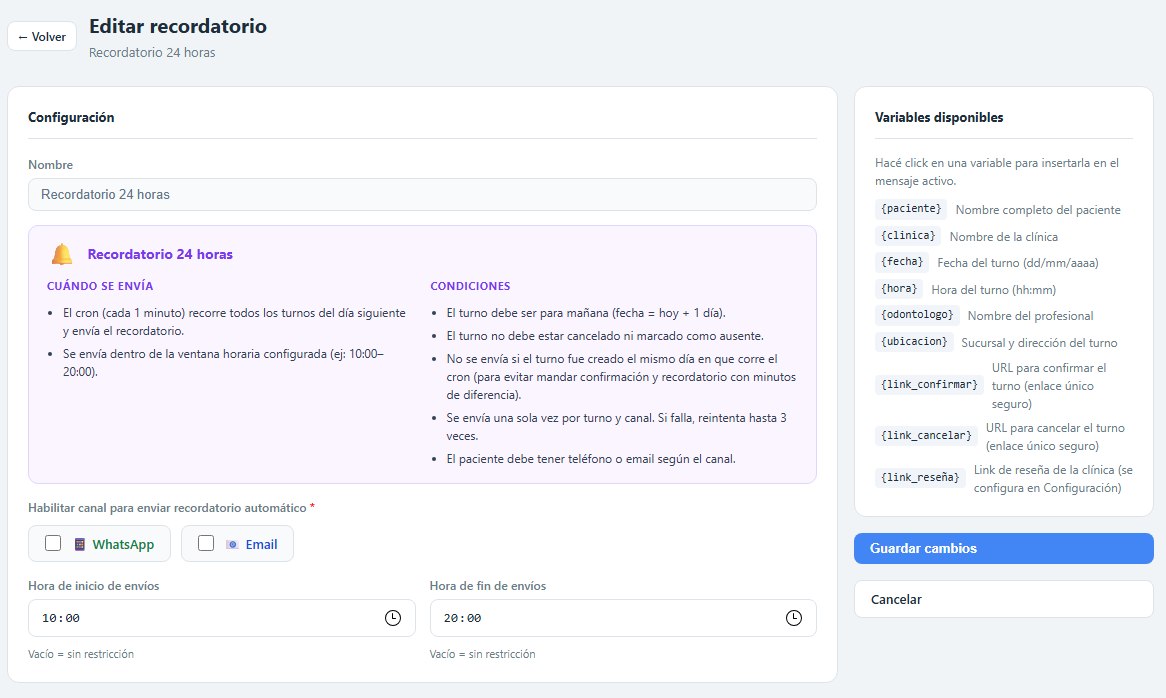
Cada recordatorio activo cumple las mismas reglas: se envía una sola vez por turno y canal; si falla, reintenta hasta tres veces; y se omite si el paciente no tiene el dato de contacto del canal elegido. La conexión con WhatsApp (proveedor, número y plantillas de Meta) la configura el equipo de DentalSoft, así que la clínica no hace ningún trabajo técnico.
Para seguir lo que pasó, el historial de envíos muestra cada mensaje con su estado (pendiente, enviado o error), cuántos reintentos lleva, el texto exacto y el motivo del error si lo hubo. Los mensajes pendientes también se pueden enviar a mano desde esa pantalla.
Errores comunes al automatizar recordatorios
- Números de teléfono desactualizados o mal cargados. Si el número está mal, el mensaje no llega y nadie se entera. Conviene revisar el teléfono al agendar y tener un campo único de contacto, en vez de varios. En DentalSoft se usa el campo Tel/WhatsApp del paciente y, si el número no trae código de país, el sistema antepone el de Argentina (54): cargalo con el código de área.
- Un mensaje genérico para todo. Una confirmación, un recordatorio y un pedido de reseña tienen objetivos distintos y se escriben distinto.
- Agregar promociones al recordatorio del turno. Además de resultar molesto, un mensaje con contenido mixto se trata como marketing y se cobra como tal.
- Automatizar sin probar. Un error en una variable puede salir idéntico para todos los pacientes. Probá con tu propio número.
- No revisar qué pasó con los envíos. Mirá periódicamente el historial: qué salió, qué falló (y por qué) y qué quedó pendiente.
- No medir el resultado. Si no medís tu ausentismo antes y después, no sabés si funcionó. Te explicamos cómo hacerlo en cómo reducir el ausentismo de pacientes.
- Olvidar a quien no usa WhatsApp. Algunos pacientes prefieren email o llamada. Tener más de un canal evita dejarlos afuera.
Paso a paso para ponerlo en marcha
- Medí tu punto de partida: cuántos turnos tenés por mes y cuántos se pierden sin aviso.
- Definí un número de WhatsApp para la clínica y quién lo atiende cuando los pacientes respondan.
- Asegurate de tener el consentimiento de los pacientes para escribirles por WhatsApp (por ejemplo, en la ficha de alta o al dar el turno).
- Escribí un solo recordatorio para empezar, el de 24 horas es un buen punto de partida, con las variables del turno y los links de confirmar y cancelar, sin información clínica ni promociones.
- Probalo con un turno de prueba y leelo en el celular.
- Activá el envío de ese recordatorio y avisá al equipo cómo se ven las confirmaciones en la agenda.
- Revisá a las dos o tres semanas: ¿cambió el ausentismo? ¿hubo quejas? Ajustá la frecuencia y sumá otros mensajes de a uno.
Cómo lo resuelve DentalSoft
DentalSoft, software de gestión odontológica desarrollado en Argentina, incluye los recordatorios dentro de la agenda, sin planillas ni herramientas aparte:
- Siete mensajes precargados y desactivados: confirmación, 24 horas, 2 horas, bienvenida, cumpleaños, recuperación y reseña, con un texto y una franja sugeridos que la clínica edita. Se activan solo los que se quieran, por WhatsApp, email o ambos.
- Variables automáticas: paciente, clínica, fecha, hora, profesional, ubicación y links de confirmar y cancelar.
- Confirmar o cancelar con un link: se confirma con un botón, para cancelar se verifica el DNI del paciente, y el estado del turno y su historial se actualizan solos.
- Reglas para no molestar: franja horaria de envío, un mensaje por turno y canal, sin avisos para turnos cancelados o ausentes, y hasta tres reintentos si un envío falla.
- Historial de envíos: cada mensaje con su estado, reintentos, texto y motivo del error, y la posibilidad de enviar a mano los pendientes.
- Envío manual desde la agenda: con un clic se abre WhatsApp con el mensaje redactado, para revisarlo y enviarlo. No requiere automatización.
Los recordatorios automáticos dependen del plan contratado. Los de WhatsApp se envían con la API de Meta, que cobra por mensaje de plantilla con las excepciones que vimos; los de email no tienen costo por mensaje. La conexión con WhatsApp la configura el equipo de DentalSoft.
Preguntas frecuentes
Depende de cómo. Si una persona los envía a mano desde la app de WhatsApp, no tiene costo por mensaje. Si se envían automáticamente por la API oficial, Meta cobra por mensaje de plantilla entregado, con tarifas que varían por categoría y país. Hay excepciones: las plantillas de utilidad enviadas dentro de una ventana de atención abierta son gratuitas, y también lo son todos los mensajes dentro de una ventana de punto de entrada gratuito (por ejemplo, cuando el paciente escribe desde un anuncio de Click to WhatsApp). Los recordatorios por email, en cambio, no tienen costo por mensaje en DentalSoft.
La política de mensajería de WhatsApp Business exige contar con el consentimiento (opt-in) de la persona para escribirle, y respetar cualquier pedido de dejar de recibir mensajes. Puede obtenerse por distintas vías, incluso en persona o en papel, pero tiene que quedar claro que la persona acepta recibir mensajes y de qué negocio. Para confirmar qué te corresponde según la normativa de tu país, consultá con un asesor legal.
Si el paciente responde por el chat en lugar de usar el link, la respuesta queda en la conversación de WhatsApp y alguien del equipo debe leerla y actualizar el turno. Esa respuesta además abre una ventana de 24 horas durante la cual podés contestarle con mensajes libres. Por eso conviene incluir siempre un link para confirmar o cancelar, que actualiza la agenda de forma directa.
Una secuencia habitual es una confirmación al agendar, un recordatorio 24 horas antes y otro pocas horas antes. No hay una cantidad ideal demostrada para todas las clínicas: podés empezar con uno solo, medir tu ausentismo y sumar otros si hace falta.
Sí. En DentalSoft podés abrir WhatsApp con el mensaje ya redactado desde cada turno y enviarlo vos. Es una forma práctica de afinar los textos antes de pasar al envío automático. Conocé más en Recordatorios por WhatsApp.
Solo lo necesario para que el paciente sepa cuándo y dónde tiene que ir: nombre, clínica, día, hora, profesional, dirección y los links para confirmar o cancelar. Evitá diagnósticos, tratamientos, estudios, montos y cualquier dato de la historia clínica: en Argentina, la Ley 25.326 considera datos sensibles a la información de salud y exige que los datos tratados no sean excesivos para su finalidad.
La categoría la decide Meta al validar cada plantilla. La documentación que revisamos describe la utilidad como mensajes no promocionales y específicos para el usuario, sin nombrar los recordatorios de turno como ejemplo, y trata como marketing a las plantillas con contenido mixto. Por eso conviene que el recordatorio incluya solo información del turno, sin ofertas, y revisar la categoría que figura en tu cuenta.
Fuentes
- Pricing on the WhatsApp Business Platform (Meta for Developers) — Meta, consultado el 16 de octubre de 2026
- Template fundamentals (WhatsApp Business Platform) — Meta, consultado el 16 de octubre de 2026
- Template categorization (WhatsApp Business Platform) — Meta, consultado el 16 de octubre de 2026
- Obtaining user opt-in (WhatsApp Business Platform) — Meta, consultado el 16 de octubre de 2026
- WhatsApp Business Messaging Policy — WhatsApp / Meta, consultado el 16 de octubre de 2026
- Ley 25.326 de Protección de los Datos Personales (Argentina) — InfoLEG, Ministerio de Justicia y Derechos Humanos, consultado el 16 de octubre de 2026
Mirá cómo se configuran los recordatorios
Probá DentalSoft con una demo con datos de ejemplo: revisá los siete recordatorios, editá un texto y mirá cómo ve el paciente la pantalla de confirmación.
Probar DentalSoft gratis