Turnos online para que tus pacientes reserven solos, a cualquier hora
Con DentalSoft, tus pacientes reservan su turno desde la web de la clínica eligiendo profesional, fecha y horario disponible. El turno entra directamente en la agenda, sin llamadas ni mensajes de por medio.
- Sin tarjeta de crédito
- Demo con datos de ejemplo
- Contacto directo con los desarrolladores

Reservar un turno no debería depender del horario de recepción
Cuando los turnos solo se pueden pedir por teléfono o en la clínica, muchos pacientes no logran comunicarse, postergan su atención y se pierden oportunidades: el consultorio o la clínica queda con horarios vacíos y el odontólogo con la agenda a medias. Con los turnos online, tus pacientes pueden reservar en cualquier momento, incluso fuera del horario de atención.
Una reserva en cuatro pasos, con disponibilidad real
DentalSoft, software de gestión odontológica, muestra solo los turnos que de verdad están libres en la agenda, según los profesionales, las sucursales, los horarios y la obra social. La reserva se completa en pocos pasos, de forma simple e intuitiva.
- Disponibilidad en tiempo real
- Horarios calculados por profesional y sucursal
- Una experiencia simple para tus pacientes
Cómo funciona la reserva online
Una experiencia completa, pensada para tu clínica y tus pacientes.
Reconoce al paciente por DNI
Al ingresar el DNI, el sistema completa sus datos si ya es paciente. Si es nuevo, lo da de alta en el mismo proceso.
Elección de profesional
Se filtra por especialidad y obra social, y se ve desde cuándo hay un turno disponible.
Selección de sucursal
Si la clínica tiene varias sedes, el paciente elige en cuál quiere atenderse.
Obra social y plan
El paciente indica su obra social y su plan, y la clínica recibe el turno con esa información.
Calendario con horarios libres
Se muestran solo los días y horarios disponibles, en tiempo real.
Sin superposiciones
El sistema vuelve a verificar el horario al confirmar para que no se asignen dos turnos al mismo horario.
Confirmación al paciente
Una pantalla de confirmación y, si los recordatorios están activos, un mensaje por email y/o WhatsApp.
Integrada con la web de la clínica
El botón de agendar turno de la página web de la clínica lleva directo a esta reserva.
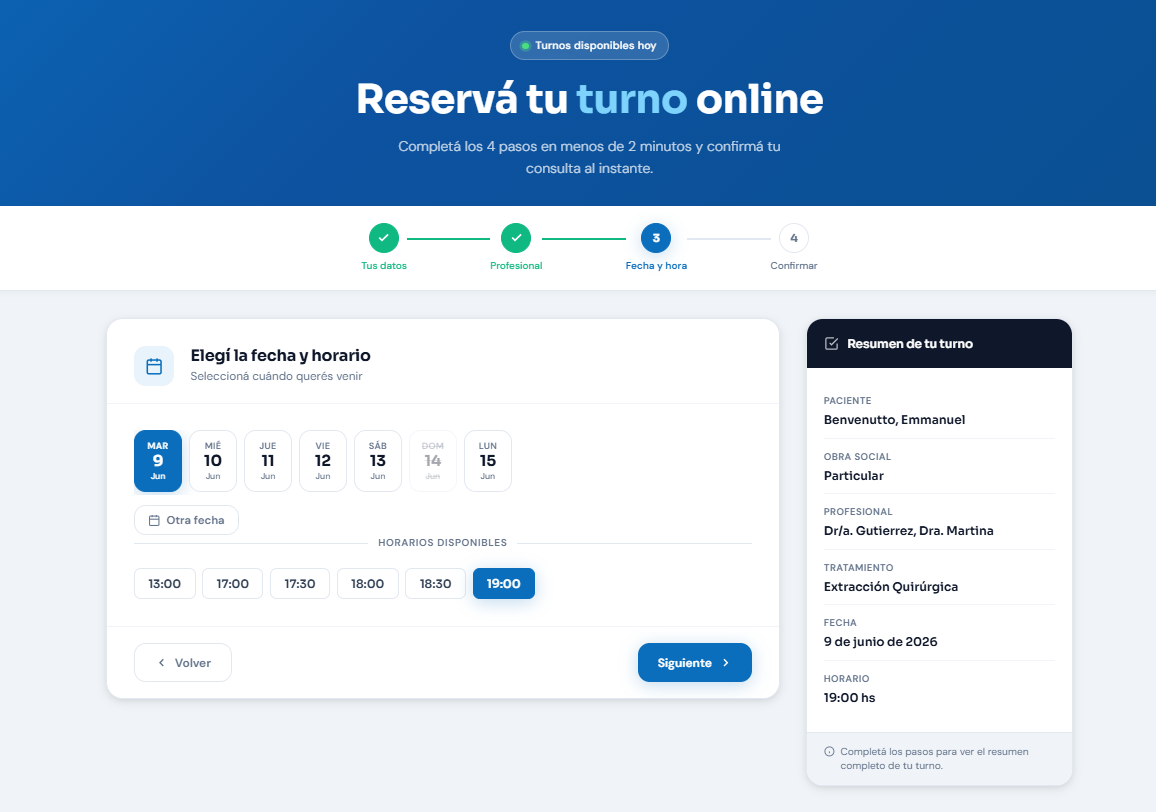
Así reserva un paciente
La reserva se completa en cuatro pasos y el turno entra directamente en tu agenda.
- 1El paciente ingresa sus datos o se identifica con su DNI si ya es paciente.
- 2Elige el profesional, la sucursal, la fecha y el horario.
- 3Revisa la información y confirma su turno.
El turno online es un turno más de la agenda
No hay una agenda aparte. Cada reserva se integra automáticamente en tu sistema, con sus recordatorios, notificaciones y en el mismo flujo de trabajo.
- Página web de la clínicaEl paciente entra a reservar.
- Reserva onlineElige y confirma su turno.
- AgendaEl turno entra en el calendario.
- RecordatoriosConfirmación y avisos al paciente.
- AtenciónEl paciente llega a su turno.
Preguntas frecuentes sobre los turnos online
Probá DentalSoft en tu clínica
Gestioná pacientes, agenda, historia clínica, cobros y automatizaciones desde un solo lugar.
Comenzar prueba gratis- Sin tarjeta de crédito
- Demo con datos de ejemplo
- Contacto directo con los desarrolladores