Respuesta rápida
Para ofrecer turnos online necesitás una agenda digital con los horarios bien cargados, una página donde el paciente elija profesional, fecha y horario libre, y un turno que entre solo en tu agenda con su confirmación y recordatorios. Lo importante es que se muestren horarios realmente disponibles: un formulario que solo "pide" un turno y se responde después no es una reserva online.
¿Qué son los turnos online y qué necesitás para ofrecerlos?
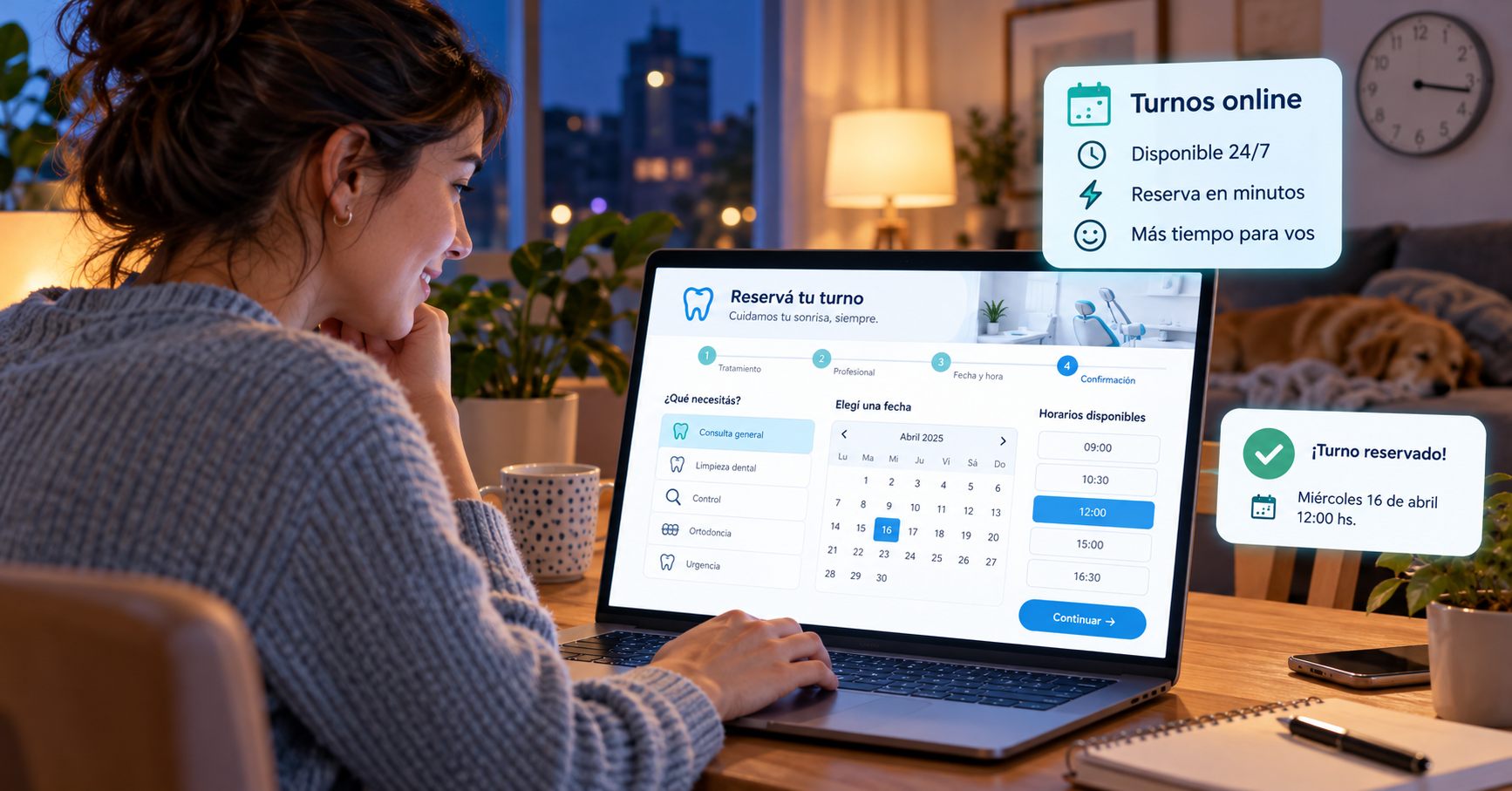
Un turno online es una reserva que el paciente completa solo, desde el celular o la computadora, sin llamar ni escribir a la recepción. Elige el profesional, un día y un horario libre, y el turno queda registrado en la agenda de la clínica.
Para que funcione necesitás cuatro cosas:
- Una agenda digital con horarios confiables. La reserva online solo es tan buena como los horarios que tiene cargados: si la agenda dice que atendés el sábado y no, el sistema ofrecerá turnos que no existen.
- Una página de reserva con su propio link, o un botón dentro de la web de la clínica.
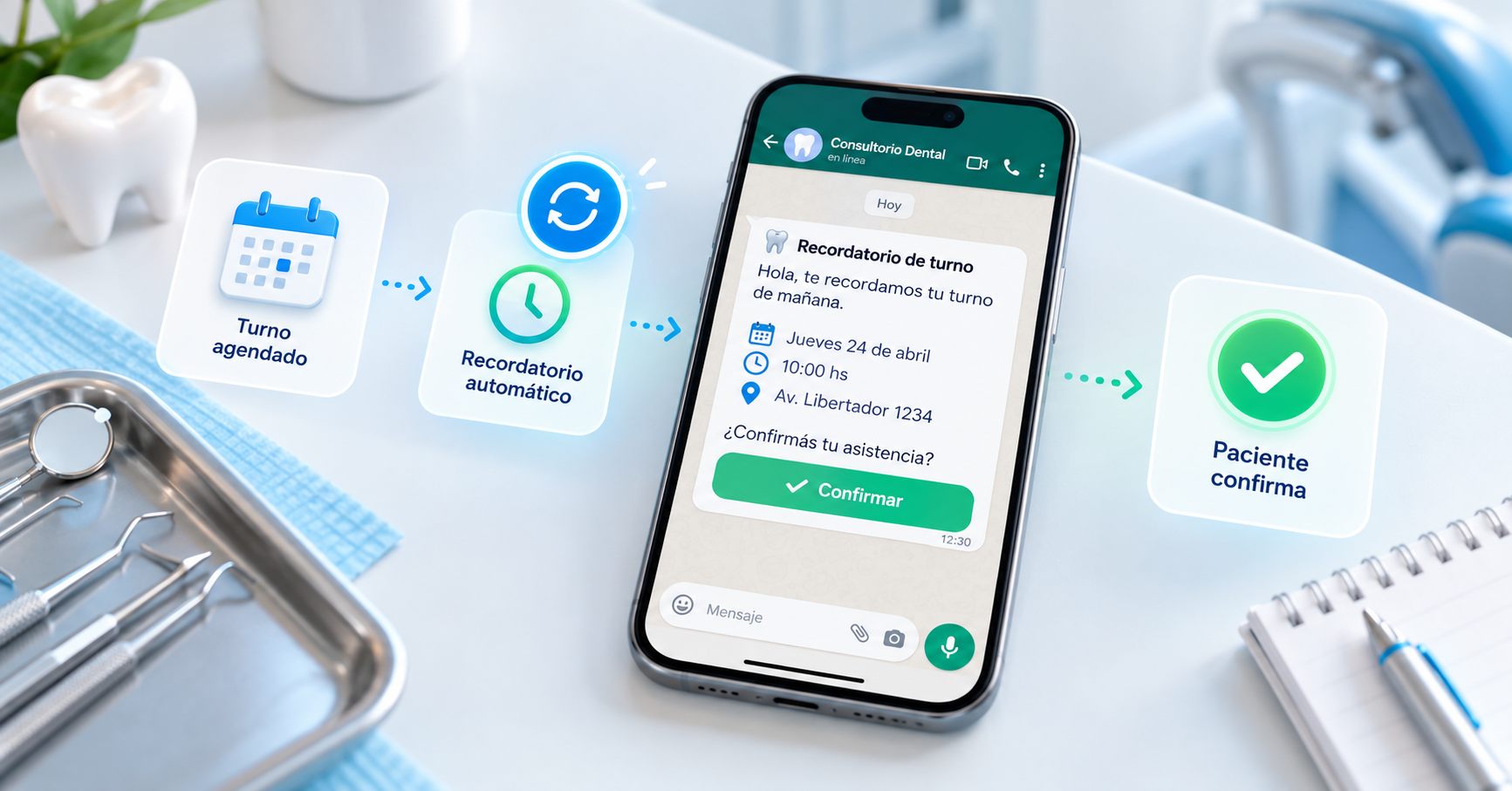
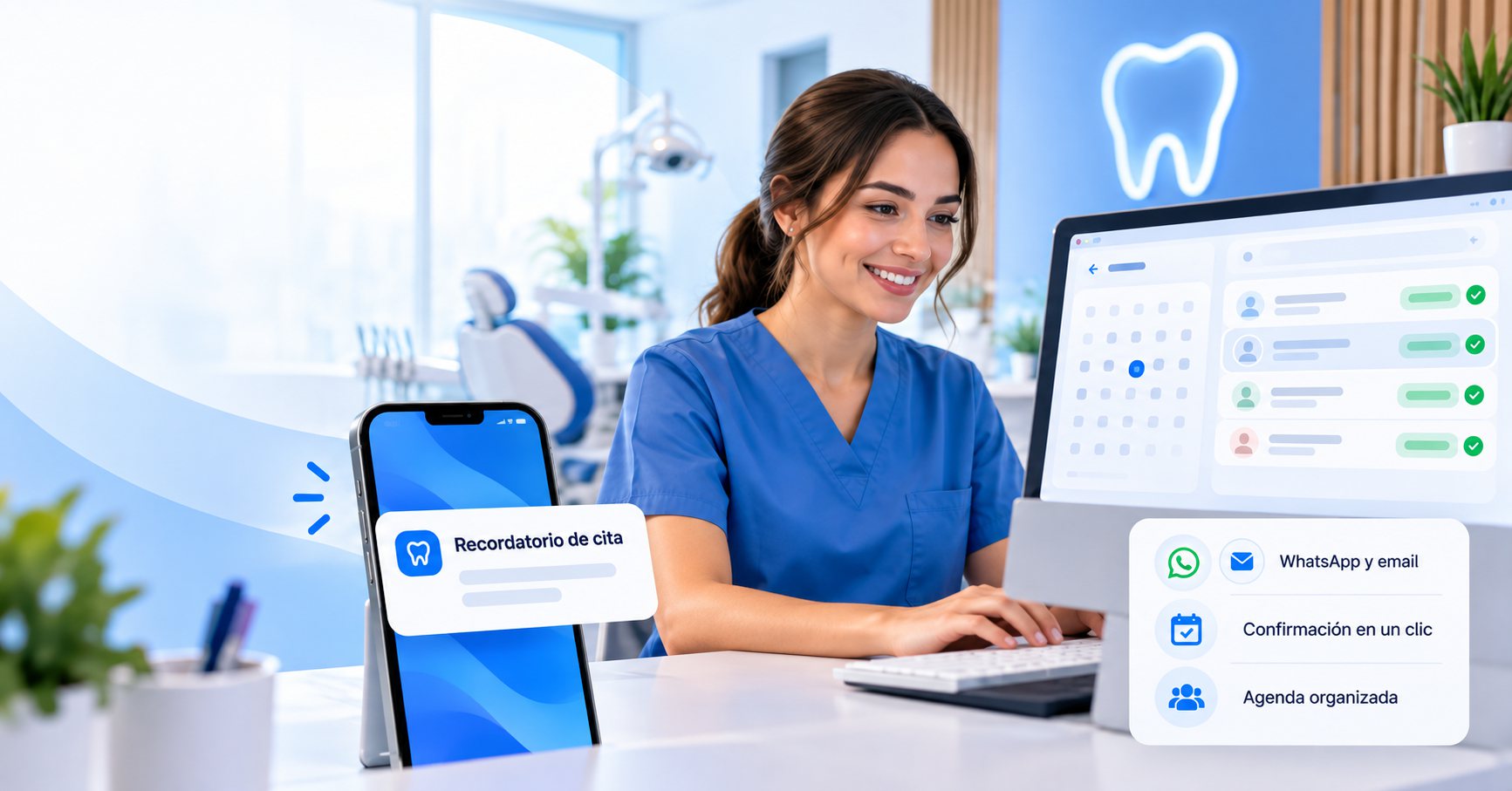
- Una confirmación inmediata para el paciente, y de ser posible recordatorios antes del turno.
- Una persona (o un hábito) que revise los turnos nuevos y los gestione como cualquier otro.
Cuatro formas de ofrecer turnos y en qué se diferencian
No todo lo que se llama "turno online" es lo mismo. Conviene distinguir estas opciones:
| Opción | Cómo funciona | Ventaja | Límite |
|---|---|---|---|
| Formulario de contacto | El paciente deja sus datos y la clínica responde después. | Muy simple de armar. | No es una reserva: hay ida y vuelta y el horario se acuerda más tarde. |
| Reserva con disponibilidad real | El paciente elige profesional, fecha y horario libre y el turno queda agendado. | Funciona a cualquier hora, sin intermediarios. | Requiere una agenda digital con horarios bien cargados. |
| Asistente virtual | Conversa con el paciente por WhatsApp o desde la web y agenda el turno. | Cómodo para quien prefiere escribir antes que usar un formulario. | Depende de la misma disponibilidad y conviene supervisarlo. |
| Respuesta manual por WhatsApp | La recepción lee el mensaje y agenda a mano. | Trato personal. | Depende del horario de la recepción y se pierden mensajes en momentos de mucho trabajo. |
Se pueden combinar: muchas clínicas ofrecen la reserva con disponibilidad real como camino principal y mantienen la atención manual para los casos que lo necesitan.
¿Qué debe tener una buena reserva online?
Al evaluar una herramienta (o la que ya usás), revisá estos puntos:
- Disponibilidad en tiempo real. Solo se muestran los horarios que de verdad están libres, descontando turnos ya ocupados y bloqueos como feriados o vacaciones.
- Horarios por profesional y por sucursal. Si tu clínica tiene varias sedes o profesionales con días distintos, la reserva tiene que respetarlo.
- Sin superposiciones. El sistema vuelve a verificar la disponibilidad al confirmar y, si otra persona ya tomó ese horario, avisa y pide elegir otro, en lugar de dejar dos turnos en el mismo lugar de la agenda.
- Pocos datos y pocos pasos. Cuanto más largo el formulario, más pacientes lo abandonan. Con DNI, nombre, teléfono y, si corresponde, obra social alcanza.
- Funciona bien desde el celular. La mayoría de los pacientes va a reservar desde el teléfono.
- Confirmación inmediata y recordatorios. El paciente tiene que ver al instante que su turno quedó reservado y recibir un aviso antes de la fecha.
- Una forma fácil de cancelar. Si cancelar es difícil, el horario se pierde. Un link en el mensaje de confirmación resuelve esto.
- Integración con la agenda. El turno online tiene que ser un turno más, no una lista aparte que alguien deba pasar a mano.
Así reserva un turno un paciente con DentalSoft
La reserva de DentalSoft se completa en cuatro pasos: datos del paciente, profesional, fecha y horario, y confirmación. Estas capturas son de una clínica de demostración, con un paciente ficticio, y muestran los tres pasos en los que el paciente decide.
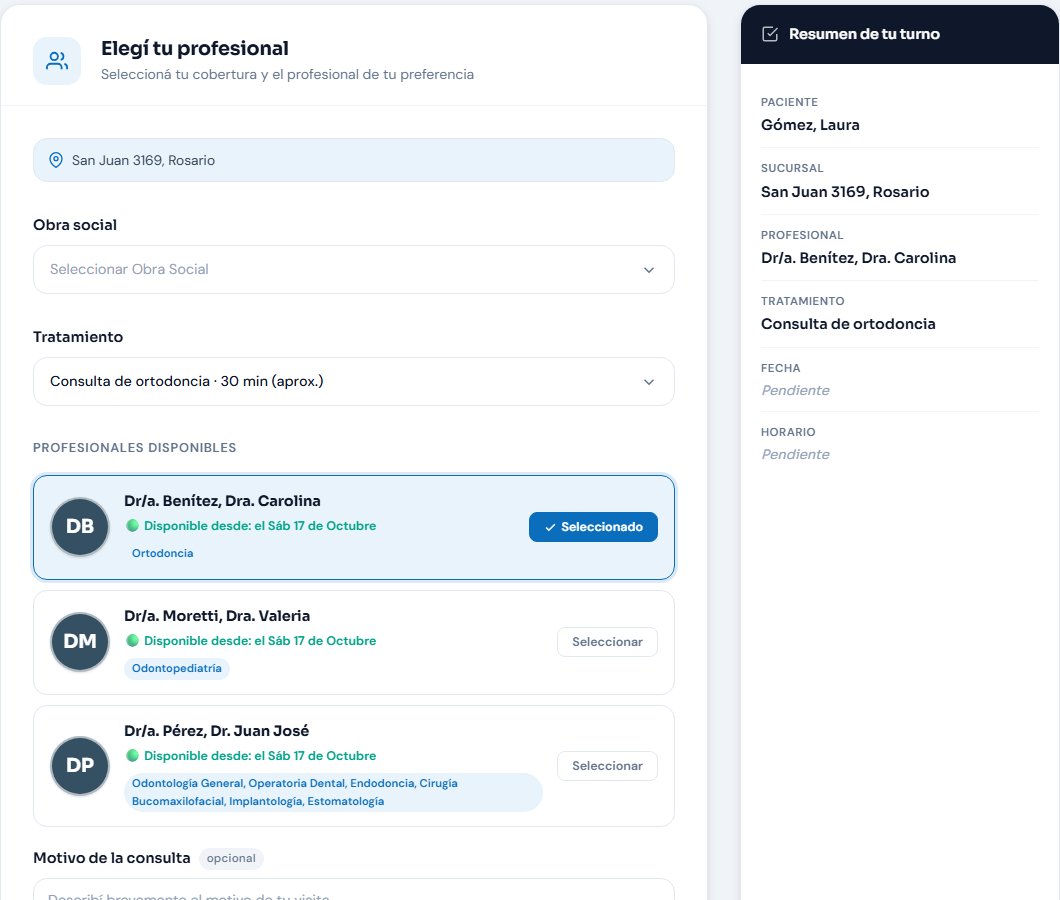
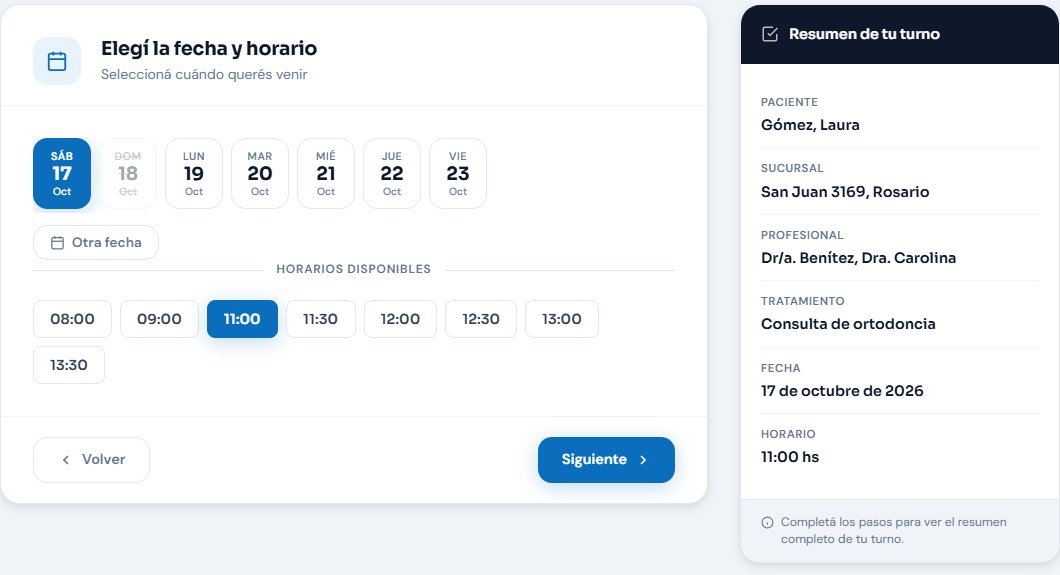
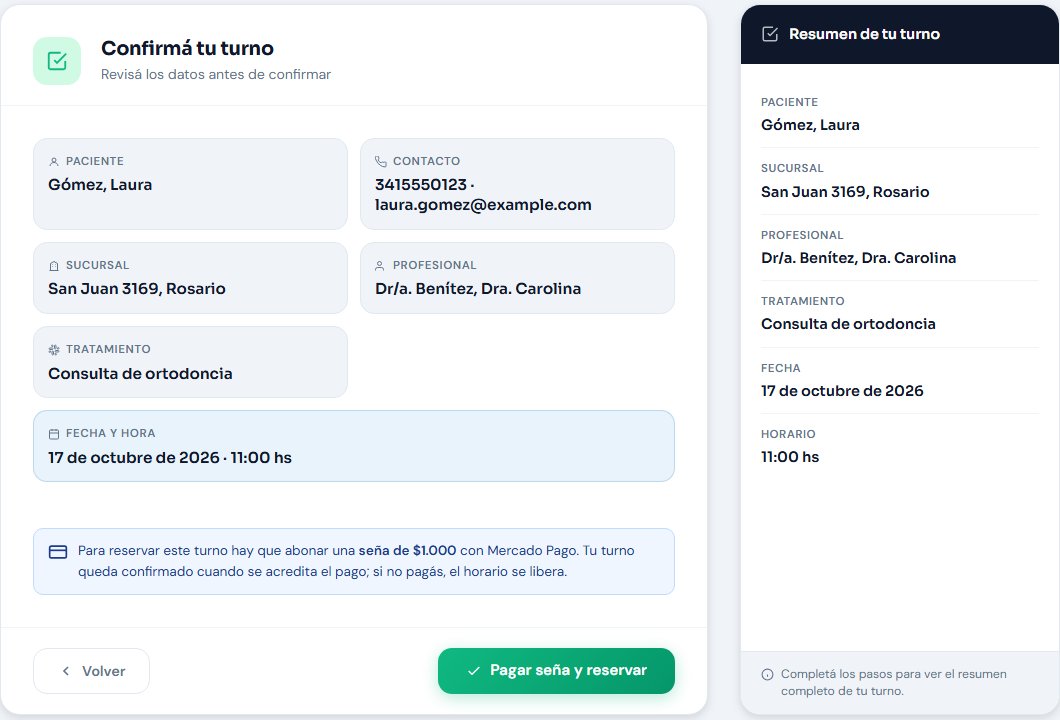
Para el equipo, el resultado es un turno más en la agenda. Podés ver todas las funciones de la reserva en Turnos online.
¿Cómo ayudan los turnos online a captar pacientes fuera del horario de recepción?
Muchas personas buscan un odontólogo cuando tienen un rato libre, que casi nunca coincide con el horario de la recepción: de noche, un fin de semana, en un recreo del trabajo. Si el único camino es llamar o escribir y esperar la respuesta, es posible que prueben con otra clínica antes de que alguien les conteste.
Un ejemplo hipotético para verlo:
Es un caso inventado para ilustrar la idea: no es un dato del sector ni un resultado esperable. Para que funcione, la reserva tiene que ser fácil de encontrar (en tu página web, tu perfil de Google y tus redes) y el equipo tiene que estar preparado para recibir pacientes nuevos que nunca hablaron con nadie. La reserva online no genera demanda por sí sola: elimina la espera en el momento en que el paciente ya decidió.
Qué decidir antes de activarla
Activar la reserva online no es solo prender un botón. Estas decisiones evitan sorpresas:
- Revisá los horarios de cada profesional y sucursal. Es la base de todo. Un corte al mediodía, un día sin atención o un profesional que no trabaja en una sede tienen que estar reflejados.
- Cargá los bloqueos. Feriados, vacaciones, capacitaciones o mantenimiento deben estar bloqueados en la agenda para que no se ofrezcan.
- Decidí qué profesionales y tratamientos se pueden reservar online. Algunos tratamientos, como una cirugía compleja, quizá prefieras evaluarlos antes en una primera consulta.
- Reservá horarios para lo que no es online. Si querés dejar libres franjas para urgencias o para pacientes con tratamiento en curso, bloquealas en la agenda.
- Definí quién revisa los turnos nuevos y cómo se resuelve un problema (por ejemplo, un paciente que eligió un tratamiento que no corresponde).
¿Dónde mostrar el link de reserva?
De nada sirve una reserva que nadie encuentra. Algunos lugares donde suele rendir:
- El botón principal de la web de la clínica ("Sacar turno"), visible sin scrollear.
- La descripción o el enlace del perfil de Instagram, Facebook y Google.
- La firma del correo y los mensajes automáticos de WhatsApp.
- El saludo del WhatsApp de la clínica, para que quien escribe sepa que puede reservar solo.
- Un código QR en la recepción, para los pacientes que ya están en el consultorio y quieren agendar su próximo turno.
Conviene tener una página central de reservas y llevar a todos los pacientes a ella, en lugar de armar formularios distintos por canal. Con DentalSoft, la página web de la clínica ya trae el botón de turno online que lleva a esa reserva.
Lo que sí podés hacer es sumar parámetros de seguimiento (UTM) al link de cada canal, por ejemplo "?utm_source=instagram&utm_medium=bio", para identificar de dónde llega cada persona. Dos aclaraciones para no confundirse:
- Los parámetros no cambian lo que ve el paciente: la página de reserva es la misma.
- DentalSoft no guarda ni muestra esos parámetros. Registra el origen de cada turno (web, manual, WhatsApp, etc.), pero no la campaña ni el canal de marketing. Para medir canales necesitás una herramienta de analítica en tu web, o comparar cuántos turnos de origen web entran después de publicar cada link.
¿Conviene pedir una seña para reservar?
Algunas clínicas piden una seña al reservar online para asegurar el compromiso del paciente. Es una decisión comercial de cada consultorio con ventajas y costos:
- A favor: el paciente tiene un motivo más para cumplir el turno, y la clínica cobra algo por el horario reservado.
- En contra: agrega un paso a la reserva y puede desalentar a algunos pacientes, sobre todo en consultas simples o primeras visitas.
Si lo evaluás, empezá por los turnos más largos o de mayor costo, definí el monto con tus propios números y avisá con claridad, antes de pagar, qué pasa si el paciente cancela. Y medí el efecto sobre tus ausencias, porque no hay una respuesta que sirva para todas las clínicas.
¿Cómo cuidar los datos de los pacientes en la reserva online?
Un formulario de reserva es la primera vez que una persona te confía sus datos. Algunas pautas simples:
- Pedí solo lo necesario para agendar y contactar al paciente. Todo lo demás puede completarse en la consulta.
- No pidas datos clínicos en el formulario. El campo de "motivo de la consulta" suele ser de texto libre: aclarale al paciente que no escriba diagnósticos, estudios ni medicación. En DentalSoft ese campo es opcional.
- Tené presente que la salud es un dato sensible. En Argentina, la Ley 25.326 de Protección de los Datos Personales considera datos sensibles a la información referente a la salud, y exige que los datos tratados sean adecuados, pertinentes y no excesivos para su finalidad. (Esto no es asesoramiento legal: ante dudas, consultá con tu asesor.)
- Explicale para qué usás sus datos. Una frase clara al reservar (que va a recibir la confirmación y los recordatorios del turno) evita malentendidos. Para el consentimiento de los mensajes por WhatsApp, mirá cómo automatizar los recordatorios.
- Cuidá el acceso. Verificá que la página de reserva cargue con conexión segura (el candado del navegador) y que dentro de la clínica cada persona vea solo lo que su rol necesita.
Errores comunes al lanzar los turnos online
- Horarios mal cargados. Ofrecer un horario que no existe genera pacientes enojados.
- Olvidar los bloqueos. El día después de un feriado largo aparece lleno de turnos imposibles.
- Pedir demasiados datos. Cada campo extra es un motivo para abandonar.
- No avisar al equipo. La recepción tiene que saber que van a entrar turnos solos y cómo reconocerlos en la agenda.
- No enviar recordatorios. Un turno reservado a los diez días y sin ningún aviso es candidato a ausencia. Mirá cómo automatizar los recordatorios por WhatsApp y cómo reducir el ausentismo.
- Dar por terminada la tarea. La reserva online mejora con el uso: revisá qué horarios se llenan primero, qué profesionales tienen más demanda y qué canal trae más turnos.
¿Cómo medir si los turnos online funcionan?
Para saber si la reserva online te sirve, mirá estas señales durante uno o dos meses:
- Cuántos turnos entran por reserva online respecto del total.
- A qué hora se reservan. Si una parte importante entra fuera del horario de recepción, es un turno que quizá no hubieras obtenido de otra forma.
- El ausentismo de esos turnos comparado con el del resto. Si es más alto, reforzá los recordatorios o evaluá la seña.
- El tiempo que la recepción deja de dedicar a agendar por teléfono o chat.
Para comparar, necesitás que el sistema registre de dónde viene cada turno. En DentalSoft, los turnos reservados desde la web quedan identificados como de origen web, y el reporte de Asistencia y Ausentismo cuenta los turnos del período por origen (web, manual, WhatsApp, lista de espera, urgencia), con cuántos se atendieron y cuántos fueron ausencias.
Paso a paso para ponerlos en marcha
- Verificá que los horarios de cada profesional y sucursal estén correctos.
- Cargá los bloqueos de los próximos meses.
- Elegí qué profesionales y tratamientos se pueden reservar online.
- Probá la reserva vos mismo desde el celular: sacá un turno de prueba y cancelalo.
- Publicá el link en tu web, tus redes y tus mensajes.
- Activá la confirmación y los recordatorios.
- Revisá a las dos o tres semanas: cuántos turnos entraron, a qué hora y cuántos se cumplieron.
Cómo lo resuelve DentalSoft
DentalSoft, software de gestión odontológica desarrollado en Argentina, incluye una página de reserva conectada a la misma agenda donde cargás los turnos. Estos son los tres beneficios principales:
Reservas sin intervención de la recepción
El paciente elige profesional, fecha y horario libre y confirma solo. La recepción no tiene que atender una llamada ni un mensaje para cargar el turno.
Agenda sincronizada
El turno entra directo en la agenda, identificado como de origen web, con los mismos estados y recordatorios que cualquier otro. No hay una lista aparte para pasar a mano.
Reservas a cualquier hora
La página funciona las 24 horas, desde el celular o la computadora, también fuera del horario de la recepción, siempre sobre los horarios que están libres en la agenda.
Y esto es lo que hace por dentro:
- Disponibilidad real: los horarios se calculan con el horario de la sucursal y del profesional, descontando turnos ocupados y bloqueos de la agenda.
- Reserva en cuatro pasos: el paciente ingresa su DNI y sus datos de contacto, elige sucursal, tratamiento y profesional (con filtros por especialidad y obra social, y la fecha desde la que cada uno tiene turno), selecciona día y horario y confirma.
- Verificación al confirmar: el sistema vuelve a comprobar que el horario siga libre y, si otra persona ya lo tomó, avisa y pide elegir otro.
- Seña opcional con Mercado Pago: si la clínica habilita los cobros online y conecta su cuenta de Mercado Pago, puede pedir una seña al reservar. El horario queda retenido 30 minutos mientras el paciente paga y el turno se crea cuando el pago se aprueba. El dinero va a la cuenta de Mercado Pago de la clínica, que cobra su propia comisión.
- Reporte por origen: el reporte de Asistencia y Ausentismo desglosa los turnos del período por origen (web, manual, WhatsApp, etc.).
Los turnos online dependen del plan contratado, y la seña requiere además los cobros online. El asistente virtual de DentalSoft también puede agendar turnos con la misma disponibilidad.
Preguntas frecuentes
No. Liberan a la recepción de las llamadas y mensajes más simples (pedir un turno libre), pero alguien sigue gestionando reprogramaciones, casos especiales y la atención en persona. En DentalSoft, los turnos reservados online aparecen en la agenda como cualquier otro y se pueden reprogramar o cancelar igual.
Los mínimos: DNI, nombre y apellido, un dato de contacto (teléfono o WhatsApp) y, si corresponde, obra social y plan. Todo lo demás puede completarse después, en la consulta, y conviene no pedir información clínica en el formulario. En DentalSoft, la reserva de un paciente nuevo pide DNI, nombre, apellido, teléfono, email y fecha de nacimiento; el motivo de la consulta es opcional.
Sí, es una decisión de cada clínica. En DentalSoft se puede configurar una seña con Mercado Pago: el paciente paga y recién entonces se crea el turno. Depende de que la clínica tenga habilitados los cobros online.
Un buen sistema verifica la disponibilidad otra vez al confirmar y, si otra persona ya tomó el horario, avisa y pide elegir otro. DentalSoft hace esa verificación al confirmar la reserva y, si la clínica pide seña, además retiene el horario durante 30 minutos mientras el paciente paga.
DentalSoft registra el origen de cada turno (web, manual, WhatsApp, etc.) y el reporte de Asistencia y Ausentismo los desglosa. No registra la campaña ni los parámetros UTM del link: para distinguir Instagram, Google u otros canales necesitás una herramienta de analítica en tu web, o comparar cuántos turnos web entran después de publicar cada link.
Debería: la reserva tiene que respetar el horario de cada sede y de cada profesional. En DentalSoft, si hay más de una sucursal, el paciente elige primero la sede y luego puede filtrar profesionales por especialidad u obra social.
No necesariamente. La reserva de DentalSoft tiene su propio link, que se puede compartir por redes, WhatsApp o correo. Si querés, también podés armar la página web de la clínica con DentalSoft, con el botón de turno online incluido. Conocé más en Turnos online.
Fuentes
- Ley 25.326 de Protección de los Datos Personales (Argentina) — InfoLEG, Ministerio de Justicia y Derechos Humanos, consultado el 16 de octubre de 2026
¿Querés simplificar la gestión de tu clínica odontológica?
Con DentalSoft podés administrar pacientes, organizar turnos y automatizar tareas desde una sola plataforma. Probá DentalSoft gratis y descubrí cómo puede ayudarte.
Probar DentalSoft gratis