Respuesta rápida
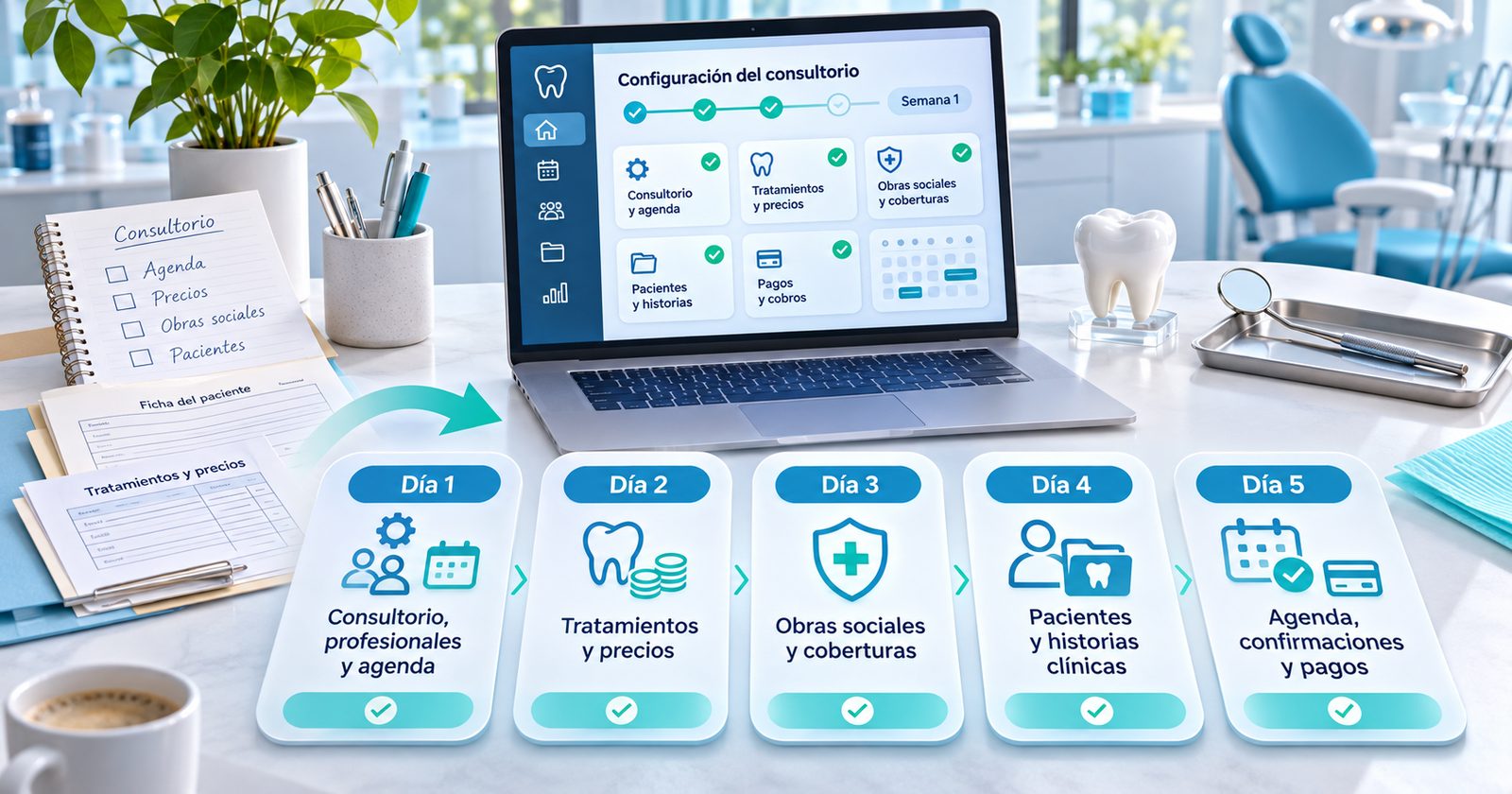
Para digitalizar un consultorio odontológico sin frenar la atención conviene cargar el sistema en capas y en este orden: primero la base (sucursal, horarios, profesionales y permisos), después el catálogo de tratamientos con sus precios, luego las obras sociales y su cobertura, recién entonces los pacientes que realmente se atienden y los primeros turnos, y por último las automatizaciones, como los recordatorios y la reserva online. Cargar primero a los pacientes activos no significa descartar las historias clínicas anteriores: el archivo se conserva aparte. Al implementar un software odontológico, empezar con todo el archivo de papel de una vez suele ser el error más caro.
El error más común: querer cargarlo todo antes de usarlo
Cuando un consultorio decide dejar el cuaderno y las planillas, la tentación es pasar a limpio todo el archivo antes de abrir el sistema por primera vez: cada paciente, cada tratamiento histórico, cada deuda. La digitalización de consultorios suele trabarse justo ahí: el proyecto se estira semanas y nunca arranca, o se carga todo de apuro y con errores que después nadie encuentra.
Implementar un software odontológico es, más que un proyecto técnico, un proyecto de orden. Una alternativa más simple es pensarlo en capas. Cada capa depende de la anterior y se puede probar antes de seguir. Si la agenda no tiene horarios, no se pueden dar turnos; si no hay tratamientos, no se puede presupuestar; si no hay obras sociales cargadas, no se puede registrar una cobertura. Por eso el orden importa más que la velocidad.
Antes de abrir el sistema: lo que conviene tener a mano
Una hora de preparación ahorra varias de idas y vueltas. Reuní, aunque sea en una hoja:
- Los horarios reales de atención, por sede y por profesional, incluidos los cortes al mediodía.
- Los datos de cada profesional: nombre, email, matrícula y especialidad.
- La lista de tratamientos que realmente hacés con su precio actual. No hace falta el nomenclador completo: alcanza con lo que usás todas las semanas.
- Las obras sociales con las que trabajás, sus planes y, si las tenés, las coberturas o importes que te informaron.
- Un criterio para elegir qué pacientes cargar primero (más abajo).
- Quién va a usar el sistema y con qué rol: quién administra, quién atiende y quién recibe.
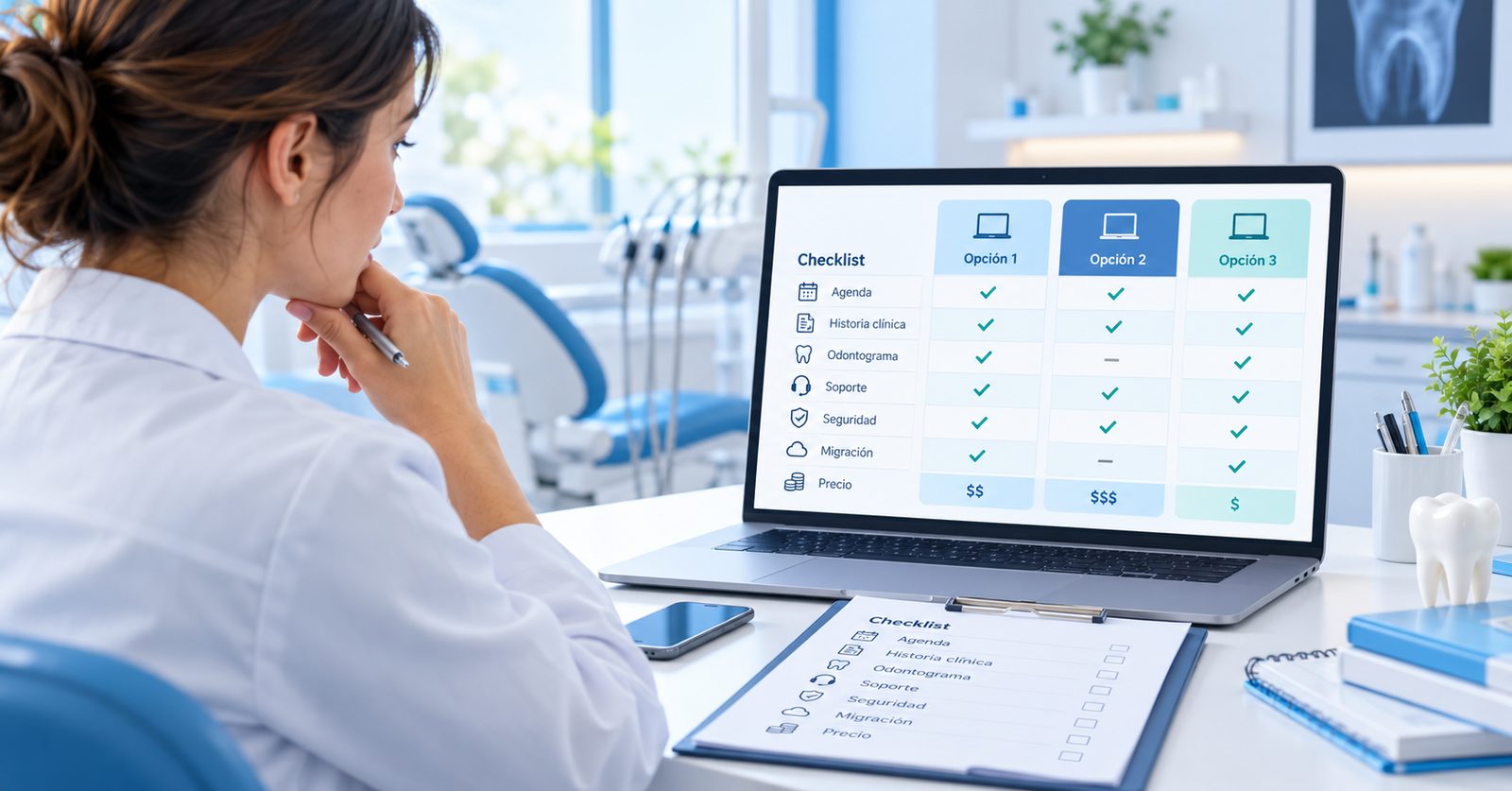
Si todavía estás comparando herramientas, antes de esta guía te conviene leer cómo elegir un software de gestión para un consultorio odontológico.
Día 1: la base del consultorio (sede, horarios y equipo)
Todo lo demás se apoya en esta capa. Se carga en este orden:
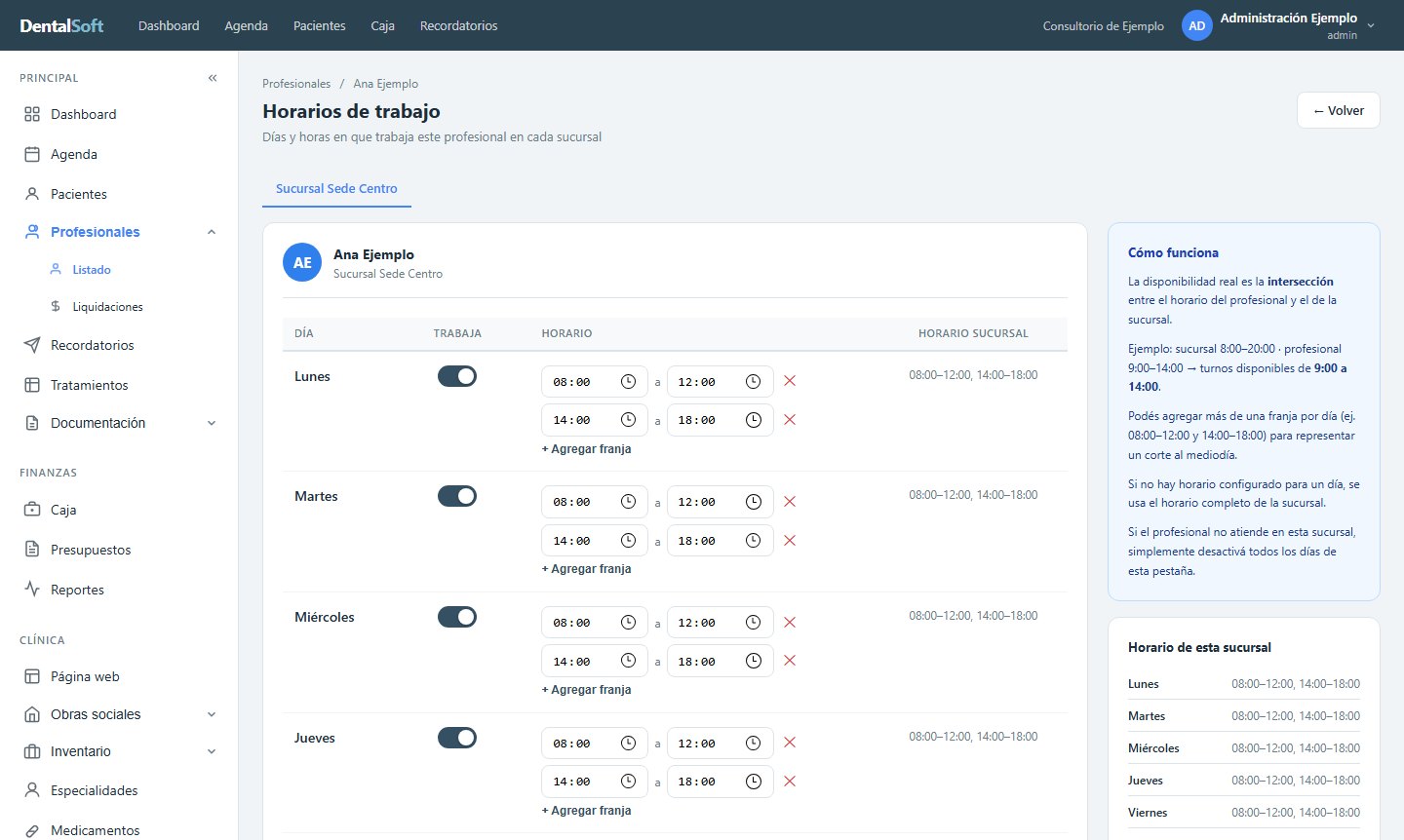
- Sucursal y horarios. En DentalSoft se hace desde Configuración → Sucursales y horarios. Si la clínica no tiene ninguna sede cargada, el sistema crea una llamada «Casa Central» que podés renombrar con el nombre y la dirección reales. Cada día admite varias franjas (por ejemplo, de 8 a 12 y de 14 a 18), así que un corte al mediodía no hace falta resolverlo con trucos.
- Cada cuánto se dan los turnos. Es una decisión de gestión con consecuencias: cuanto más chica la unidad (10, 15, 20 o 30 minutos), más fino se arma la agenda, pero también más trabajo ordenarla. Si dudás, empezá con 30 minutos: se puede cambiar después. Cómo pensar esto está en cómo organizar la agenda de un consultorio odontológico.
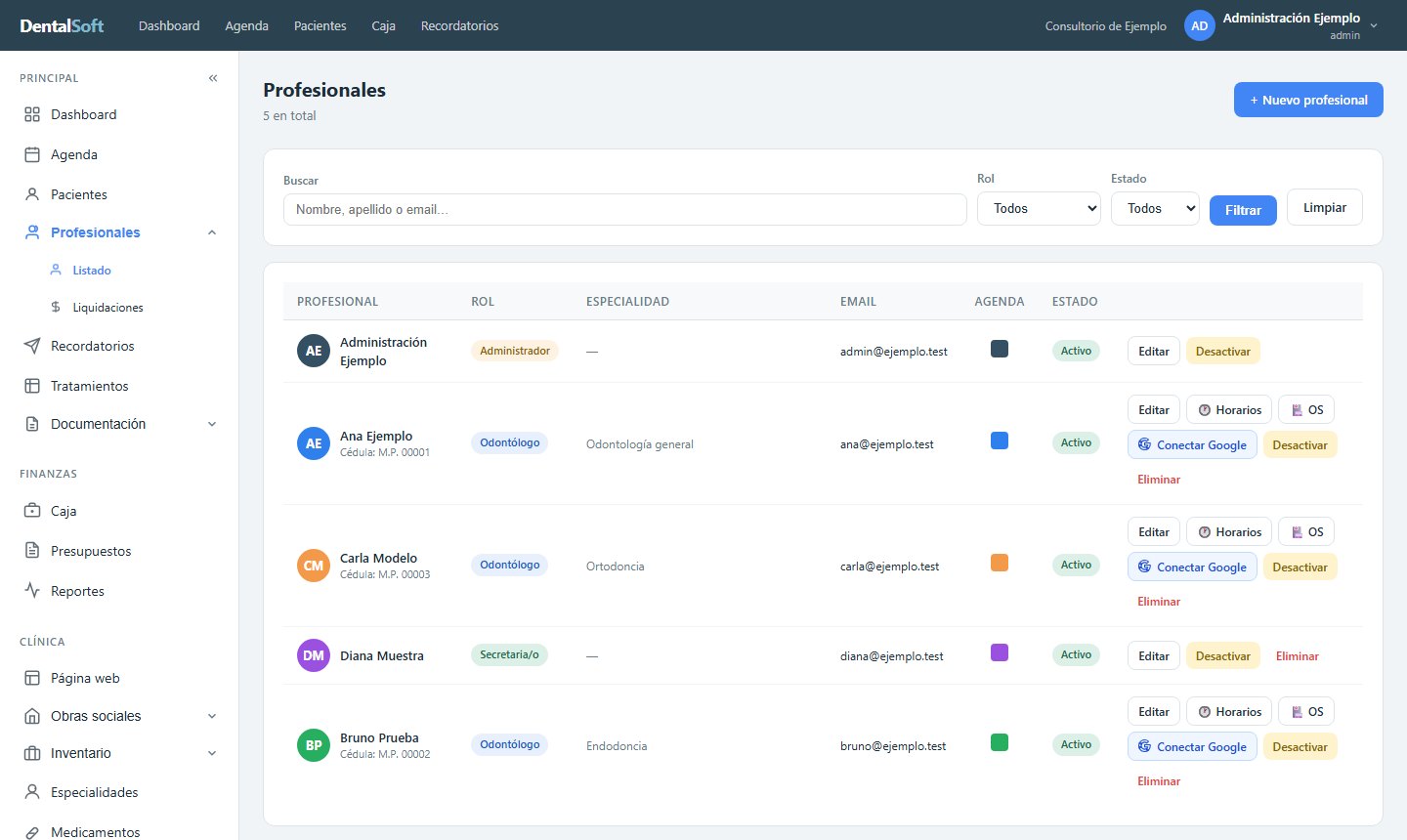
- Profesionales. Cada persona del equipo se da de alta con su rol: administrador, secretaria u odontólogo. Los odontólogos llevan matrícula, un color para identificarlos en la agenda y, si el consultorio liquida por comisión, el porcentaje. Un detalle práctico: quien atiende pacientes tiene que cargarse con rol de odontólogo, porque es el rol que aparece como profesional en la agenda y en la reserva online.
- Horarios de cada profesional, por sede. Si no cargás nada, se toma el horario completo de la sucursal; cargarlo sirve para que la agenda marque cuándo no atiende cada uno.
- Permisos por rol. Decidí qué módulos ve la secretaria y cuáles el odontólogo (por ejemplo, si el personal de recepción accede o no a caja). Se ajusta desde Configuración → Permisos y se puede cambiar cuando quieras.
Cómo saber que el día 1 salió bien
Abrí la agenda y mirá una semana: tienen que verse los días y horas en que realmente atendés, los profesionales con su color y los días cerrados marcados como tales. Si algo no coincide, corregilo ahora: más adelante cada error se multiplica en todos los turnos.
Día 2: el catálogo de tratamientos y los precios
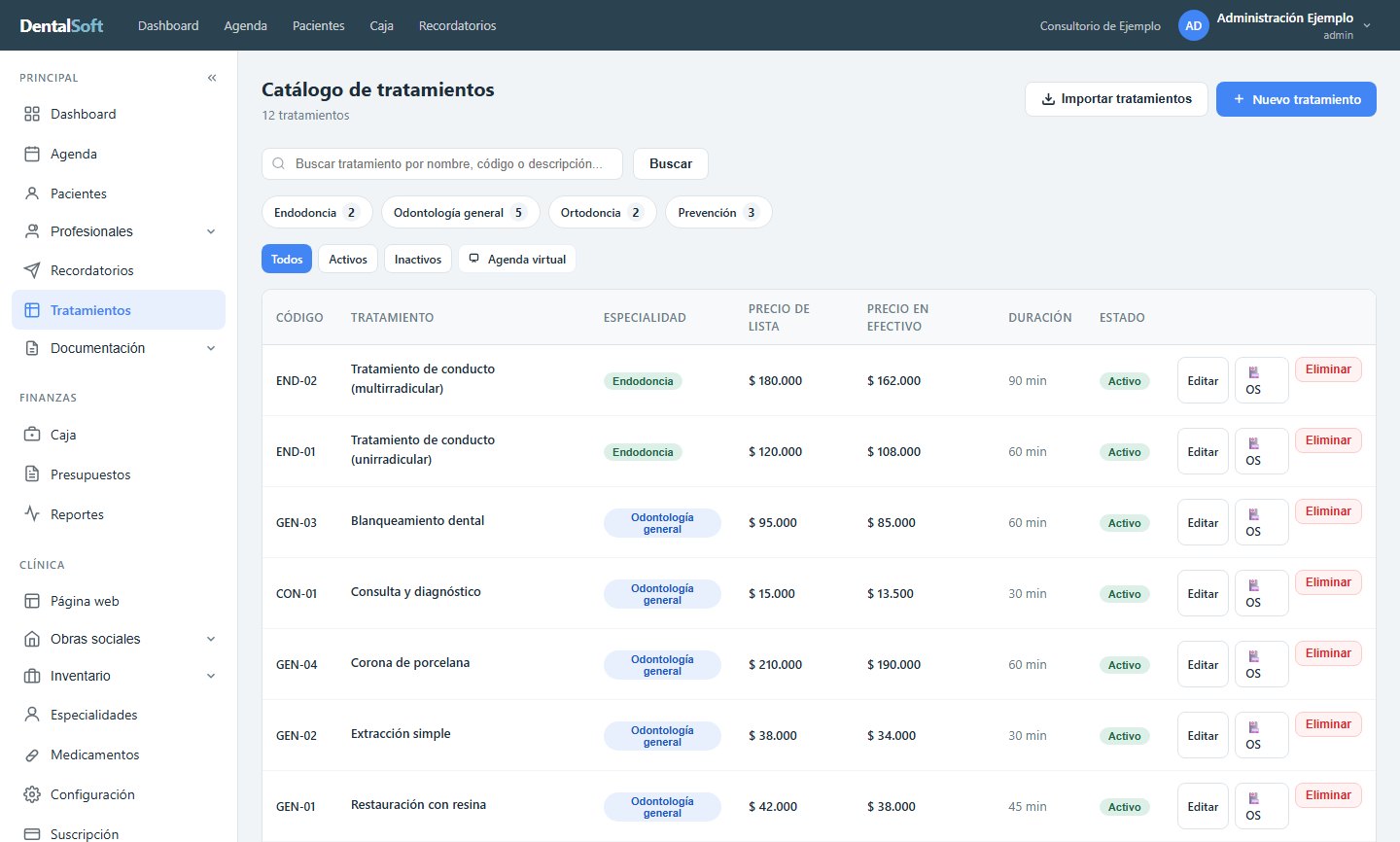
El catálogo es lo que hace posible presupuestar, registrar lo realizado en cada turno y cobrar sin escribir el precio cada vez. Para cada tratamiento conviene definir:
- Nombre y, si lo usás, código (el del nomenclador de la obra social o uno interno). Ayuda mucho a cruzar con las listas que mandan las obras sociales.
- Especialidad, para ordenar el catálogo y los reportes.
- Precio de lista y, opcionalmente, un precio en efectivo. El segundo es una referencia: no se aplica solo según cómo pague el paciente, sino que se elige al armar el turno o el presupuesto.
- Duración estimada.
Importar un catálogo base y limpiarlo
DentalSoft incluye un botón Importar tratamientos en el listado de tratamientos, que permite traer prácticas de un catálogo base con su código y nombre. Lo que ese catálogo no trae es la especialidad, el precio ni la duración: eso lo define cada consultorio. Importar solo las prácticas que usás evita llenar el sistema de líneas que nunca vas a tocar, y revisar la lista contra el nomenclador de tus obras sociales evita sorpresas más adelante.
Cuando el catálogo esté, el paso natural es armar presupuestos con él: mirá cómo hacer un presupuesto odontológico.
Día 4: los pacientes, empezando por los que sí vienen
Acá está la decisión más importante del arranque: no hace falta cargar todo el archivo. Un criterio sencillo:
- Pacientes con turno en las próximas semanas. Son los que vas a necesitar ya.
- Pacientes en tratamiento activo, con presupuestos abiertos o controles pendientes.
- Pacientes con deuda o saldo a favor, si querés que el sistema los refleje desde el inicio.
- El resto, a demanda: cada vez que un paciente antiguo pide turno, se carga ese día. En unos meses el sistema tiene a todos los que volvieron, sin haber dedicado días enteros a pasar a limpio historias que quizás nunca se consulten.
Ojo con lo que esto significa y lo que no: es una regla de carga, no de descarte. Qué pasa con las historias clínicas anteriores se explica en la próxima sección.
Cómo cargarlos sin que sea una carga
DentalSoft no tiene una función de importación masiva que el consultorio pueda usar por su cuenta: los pacientes se dan de alta de a uno desde el formulario, con sus pestañas de datos personales, información médica y contacto. Si ya tenés tu lista de pacientes en una planilla, el equipo de DentalSoft puede acompañar la carga inicial como parte de la puesta en marcha; se evalúa caso por caso según el formato y la calidad de los datos, así que conviene consultarlo antes de empezar. En cualquiera de los dos caminos se cargan datos de identificación y contacto, no historias clínicas.
Para ahorrar trabajo también existe la opción de invitar al paciente: se genera un link de un solo uso, que se envía por WhatsApp, y el propio paciente completa sus datos (nombre, apellido, DNI y teléfono son obligatorios). Al enviarlo queda dado de alta. Es especialmente útil para los pacientes nuevos que piden turno por teléfono. El link no vence ni se puede anular antes de usarse, así que conviene mandarlo a quien corresponde.
Qué debe tener la ficha de un paciente nuevo, cómo registrar la ficha médica y el odontograma inicial y cómo mantenerla al día está en cómo armar la historia clínica odontológica de un paciente nuevo. Digitalizar el consultorio no cambia lo que se espera de una historia clínica: cambia dónde y cómo se lleva.
Migración operativa no es descartar las historias clínicas
Son dos decisiones distintas y conviene no mezclarlas:
| Migración operativa | Conservación de historias clínicas | |
|---|---|---|
| Qué es | Elegir qué datos necesitás en el sistema para trabajar desde el primer día | Guardar la documentación clínica de los pacientes que ya atendiste |
| Qué incluye | Identificación, contacto, obra social, turnos próximos y saldos de los pacientes activos | Fichas en papel o planilla, odontogramas, radiografías, fotos, consentimientos firmados y registros de otros sistemas |
| Quién decide | El consultorio, según su organización | El profesional titular, dentro de lo que exija la normativa de su jurisdicción |
| Qué pasa con el archivo anterior | Nada: sigue siendo la fuente hasta que se arma la ficha en el sistema | Se conserva ordenado y ubicable, aunque el paciente todavía no esté cargado |
Qué hacer con el archivo anterior
- No lo tires ni lo destruyas por haber empezado a usar un sistema. La normativa argentina sobre historias clínicas (Ley 26.529) pone la guarda y custodia en el profesional titular del consultorio y reconoce el derecho del paciente a pedir copia. Cuánto tiempo conservarla y en qué formato depende de tu jurisdicción: consultalo con tu colegio profesional (el detalle está en cómo armar la historia clínica de un paciente nuevo).
- Ordenalo y rotulalo. Una carpeta por paciente, con un criterio simple (por apellido o por número), y un lugar fijo. Lo que se guarda pero no se encuentra no sirve.
- Cuando un paciente antiguo vuelve, armás su ficha en el sistema en esa consulta (datos, ficha médica, odontograma inicial) y consultás el archivo anterior para lo que haga falta. Si algún estudio importante conviene tenerlo a mano, se carga en la ficha; no hace falta pasar todo.
- Digitalizar el archivo (escanearlo) es otro proyecto, con sus propios tiempos y criterios. No condiciona el arranque del sistema ni hace falta hacerlo en la primera semana.
Día 5: primeros turnos y una prueba de punta a punta
Con la base, el catálogo, las obras sociales y los primeros pacientes cargados, es el momento de usar el sistema para trabajar:
- Cargá los turnos ya agendados de los próximos días, tomándolos de tu agenda en papel. Es un buen examen de la configuración: si un horario no entra, la causa casi siempre está en las franjas de la sede o del profesional.
- Hacé una prueba completa con un caso real: dar un turno, registrar los tratamientos realizados, cobrar y ver cómo queda en caja. Si algo no te cierra, corregilo ahora, con pocos datos de por medio.
- Mantené el cuaderno unos días en paralelo, pero con una regla: lo nuevo se carga primero en el sistema. Duplicar el trabajo durante una semana es una inversión razonable; hacerlo durante meses es una trampa.
- Anotá lo que no entendiste y consultalo en bloque, en lugar de frenar cada vez. Para repasar cómo funciona el módulo con el que más vas a trabajar, mirá la página de agenda odontológica.
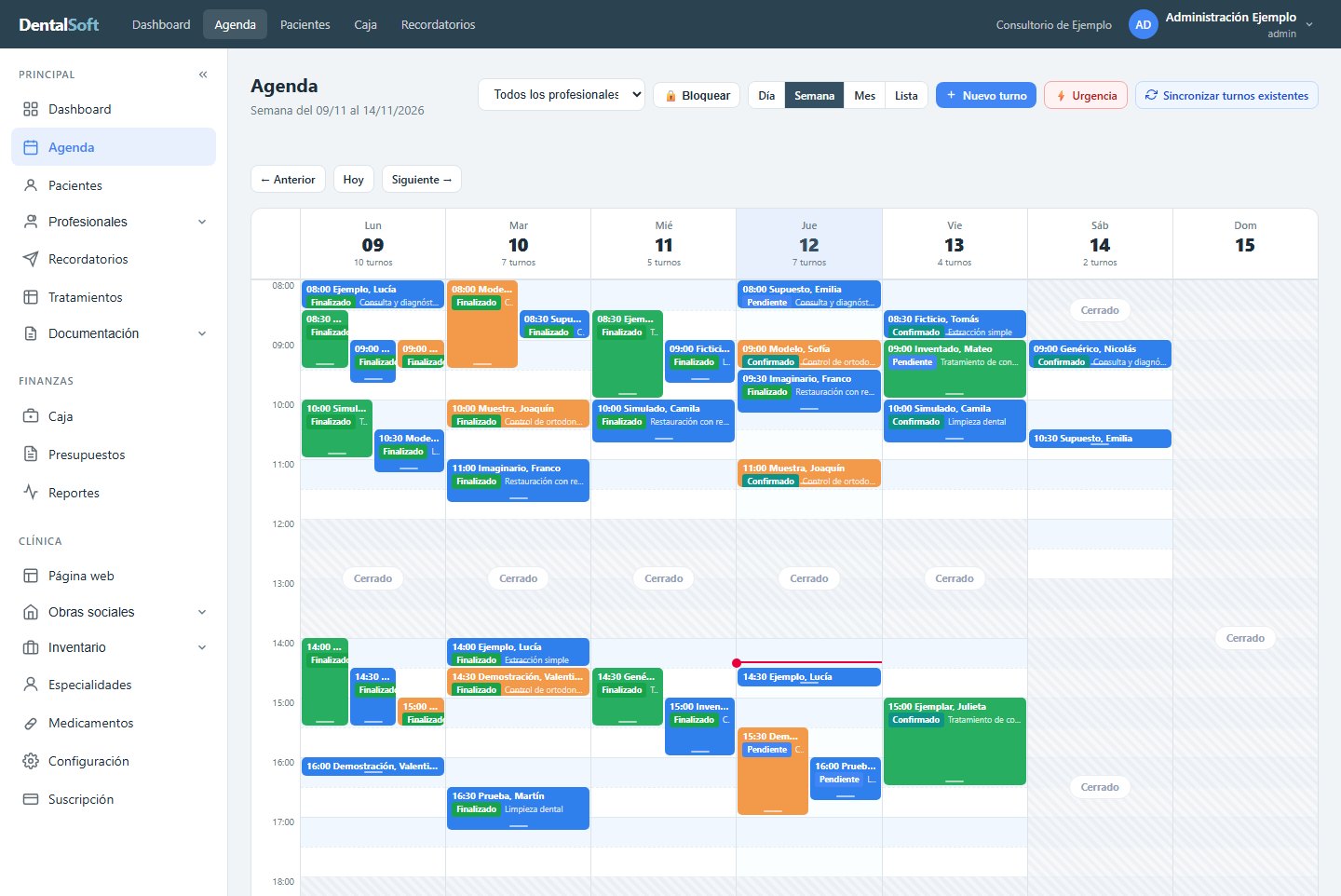
Cuando la agenda diaria esté en el sistema, el cierre del día pasa a ser mucho más simple: ver cómo hacer el cierre de caja de un consultorio odontológico.
Cómo adaptar el plan según tu tipo de consultorio
Los cinco días son un marco; lo que cambia es dónde ponés más tiempo y quién hace cada tarea.
| Tipo de consultorio | Cómo ajustar el plan | Qué tener en cuenta |
|---|---|---|
| Odontólogo/a independiente | Una sola persona hace todo. Los días 1 y 2 son rápidos; el cuello de botella suele ser el día 4 (pacientes), por eso conviene cargar solo quienes tienen turno próximo. | Para atender y figurar en la agenda hace falta un usuario con rol de odontólogo, y la configuración (horarios, permisos) se hace con un usuario administrador, porque Configuración es solo para administradores. Por eso conviene tener los dos usuarios. |
| Consultorio con secretaria | La secretaria lleva los días 3, 4 y 5 (obras sociales, pacientes y turnos); el odontólogo valida los días 1 y 2 (horarios, tratamientos y precios). | Definí desde el día 1 qué ve la secretaria en el sistema (por ejemplo, si accede o no a caja) y ajustalo en Permisos. |
| Clínica con varios profesionales o sedes | Dedicá más tiempo al día 1: una sede por cada dirección, horarios por profesional y por sede, y un color para cada odontólogo. Considerá extender el día 5 con una prueba por cada profesional. | El rol de cada persona y los permisos pesan más: más usuarios, más riesgo de acceso innecesario. Si liquidás por comisión, cargá el porcentaje de cada profesional desde el principio. |
| Consultorio que trabaja con obras sociales | El día 3 pasa a ser el más largo. Empezá por las dos o tres obras sociales principales, cargá sus planes y definí la cobertura de los tratamientos que más se hacen con cada una. | Conviene tener el código de cada práctica según el nomenclador de la obra social y adjuntar su normativa. Sumá el seguimiento de autorizaciones recién cuando el circuito básico funcione. |
Si tu consultorio combina varias de estas situaciones (por ejemplo, una clínica con varios profesionales y obras sociales), tomá cada fila como una lista de cosas a no olvidar, no como alternativas excluyentes.
Después de la primera semana: recordatorios, reserva online y el resto
Las automatizaciones multiplican lo que ya funciona; no lo arreglan. Por eso conviene activarlas después de comprobar que los horarios, los profesionales y los tratamientos están bien:
- Recordatorios. En una clínica nueva de DentalSoft los recordatorios automáticos arrancan apagados, y hay una pantalla de Recordatorios con envío manual: abre WhatsApp con el mensaje armado para que lo revises y lo mandes. Es una forma segura de empezar. El envío automático depende del plan. Más en cómo automatizar los recordatorios de turnos por WhatsApp.
- Reserva online. Dejar que el paciente elija su horario es muy cómodo, pero solo ofrece lo que está en la configuración. Si los horarios o los profesionales están mal cargados, el error se lo van a ver los pacientes. Se activa o se apaga desde Página web. Guía: cómo ofrecer turnos online.
- Cobranza, reseñas y recuperación de pacientes. Son mejoras para cuando ya llevás varias semanas usando el sistema y tenés datos reales.
Lo que aprendimos acompañando la puesta en marcha de consultorios
En el equipo de DentalSoft armamos configuraciones iniciales de consultorios y clínicas de distintos tamaños. Estas son pautas que repetimos y por qué. No son estadísticas ni casos de clientes: son criterios de trabajo que salieron de ese recorrido.
- El rol define quién figura en la agenda. En DentalSoft solo los usuarios con rol de odontólogo aparecen como profesionales en la agenda y en la reserva online. Un caso típico de arranque es cargar a quien atiende como administrador: el sistema funciona, pero esa persona no aparece para dar turnos. Por eso revisamos los roles antes que cualquier otra cosa.
- La unidad de la agenda y la duración de un tratamiento son dos decisiones distintas. Cuando un consultorio cuenta que sus turnos «son de una hora», no hace falta que la agenda se divida en horas: la unidad máxima es de 30 minutos, y lo que define cuánto ocupa cada turno es la duración cargada en cada tratamiento.
- Lo que más demora no es cargar: es definir qué cargar. En algunas puestas en marcha el cuestionario inicial llegó con horarios, sedes o tratamientos todavía sin decidir. Cargar es rápido; ponerse de acuerdo en los precios, en los horarios exactos o en las coberturas, no. Por eso la «hora de preparación» del principio es parte del plan.
- Las planillas de pacientes necesitan una revisión antes de cargarse. En una de las cargas que acompañamos, una planilla de varios cientos de pacientes traía filas repetidas. Conviene que la carga evite duplicar según el DNI, y es otro motivo para pedir ese dato desde el primer día.
- Las automatizaciones arrancan apagadas a propósito. Decidimos que una clínica nueva no mande ningún recordatorio automático hasta que alguien lo active, para que un dato de contacto mal cargado no termine en un mensaje al paciente.
Si esto te sirve para tu consultorio, los dos primeros puntos (roles y unidad de agenda) son los que más conviene decidir antes del día 1.
Errores comunes al digitalizar un consultorio
- Cargar todo el archivo antes de empezar. Retrasa el arranque y no se distingue lo vigente de lo histórico.
- Confundir cargar con conservar. No cargar un paciente antiguo no autoriza a descartar su historia clínica.
- Empezar por los pacientes. Sin horarios ni tratamientos no se puede ni dar un turno ni presupuestar.
- Dejar los horarios «para después». Una agenda con horarios mal cargados genera turnos imposibles y desconfianza en el sistema.
- Un único usuario para todo el equipo. No queda claro quién hizo qué ni se pueden ajustar los permisos.
- Importar un catálogo enorme sin revisar. El listado se vuelve inmanejable y los precios, ambiguos.
- Activar los recordatorios automáticos el primer día. Si hay datos de contacto o turnos mal cargados, el error llega directamente al paciente.
- Mantener el papel indefinidamente en paralelo. Dos fuentes de verdad terminan en ninguna.
- No definir quién se encarga. Aunque el consultorio sea chico, alguien tiene que ser el responsable de que se cargue y se use.
Checklist de la primera semana (con PDF descargable)
- Sucursal con su nombre y dirección, y horarios de atención con sus franjas.
- Unidad de agenda elegida (cada cuántos minutos se dan los turnos).
- Profesionales con su rol, matrícula, color y horarios por sede.
- Permisos por rol revisados.
- Catálogo de tratamientos con código, especialidad, precio y duración.
- Obras sociales, planes y cobertura de las más usadas.
- Pacientes con turno próximo o en tratamiento activo, con DNI y contacto.
- Archivo y historias clínicas anteriores conservados, ordenados y ubicables.
- Turnos de los próximos días cargados.
- Una prueba completa: turno, tratamiento, cobro y caja.
- Recordatorios en modo manual y, recién después, automatizaciones.
Para llevarlo a la práctica armamos una checklist de tres páginas con el plan de cinco días: las tareas de cada jornada, un responsable sugerido para cada una (titular o administración, secretaría y odontólogos), una comprobación para hacer antes de pasar al día siguiente, un registro de seguimiento y un espacio para anotar dudas.
Descargar la checklist en PDF (para imprimir)
Cómo te acompaña DentalSoft en este recorrido
La guía anterior sirve con cualquier herramienta. Lo que sigue describe cómo se corresponde con DentalSoft, tal como funciona hoy:
- Configuración inicial: sucursales con horarios por franjas, profesionales con roles y colores, y permisos por rol.
- Catálogo y precios: tratamientos con código, especialidad, precio de lista y precio en efectivo opcional, con importación desde un catálogo base.
- Obras sociales: planes, cobertura por tratamiento (porcentaje o importe fijo), carga de cobertura por plan y normativas adjuntas.
- Pacientes: alta manual o con link de invitación de un solo uso. No hay una función de importación masiva para usar por cuenta propia; la carga inicial desde una planilla se coordina con el equipo, caso por caso, y se limita a datos de identificación y contacto. Las historias clínicas anteriores no se migran: se conservan aparte.
- Automatizaciones: recordatorios con envío manual desde el primer día y envío automático según el plan, y reserva online que se activa cuando la configuración está lista.
Si querés que alguien del equipo te acompañe con la puesta en marcha, podés pedir una demo y contarnos cómo trabaja hoy tu consultorio. Esta descripción está tomada de las pantallas del producto; no son resultados de clínicas. Última revisión: 12 de noviembre de 2026.
Preguntas frecuentes
Depende del tamaño del consultorio y de cuánta información tengas ordenada. Una base funcional (sede, horarios, profesionales, tratamientos, obras sociales y los pacientes con turno próximo) se puede armar en pocos días de trabajo si seguís un orden. Cargar todo el historial antiguo es otro asunto: conviene hacerlo a demanda, a medida que los pacientes vuelven. Podés guiarte con la checklist de digitalización en PDF.
No. Empezá por quienes tienen turno próximo o están en tratamiento y cargá el resto cuando pidan turno. Así evitás dedicar días a pasar a limpio historias que quizás no se vuelvan a consultar.
No. Cargar a los pacientes activos es una decisión de trabajo, no de descarte: las historias clínicas anteriores (papel, planillas, radiografías, consentimientos) se conservan aparte y siguen siendo tu responsabilidad como profesional titular. La normativa argentina (Ley 26.529) pone la guarda y custodia en el profesional y reconoce el derecho del paciente a pedir copia; plazos y formato dependen de tu jurisdicción, así que consultá a tu colegio profesional. Cuando un paciente antiguo vuelve, armás su ficha y consultás el archivo anterior para lo que haga falta.
Por la base del consultorio: sede, horarios, profesionales y permisos. Todo lo demás (tratamientos, obras sociales, pacientes y turnos) depende de que esa capa esté bien armada.
No como una función que el consultorio use por su cuenta: los pacientes se cargan de a uno desde el formulario o con un link de invitación de un solo uso. Si ya tenés una lista en una planilla, el equipo de DentalSoft puede acompañar la carga inicial; se evalúa caso por caso según el formato y la calidad de los datos. Se cargan datos de identificación y contacto, no historias clínicas. Sí se pueden importar tratamientos desde un catálogo base (con código y nombre; el precio y la especialidad los define cada consultorio).
Los cinco días son un marco: un odontólogo independiente suele resolver rápido los días 1 y 2 y conviene que cargue solo a los pacientes con turno próximo; una clínica con varios profesionales o sedes dedica más tiempo al día 1 (sedes, horarios por profesional y permisos); y quien trabaja con obras sociales pasa más tiempo en el día 3. Hay una tabla con las diferencias en la sección Cómo adaptar el plan según tu tipo de consultorio.
Después de comprobar que los horarios, los profesionales y los tratamientos están correctos, porque estas funciones muestran esa información a los pacientes. En una clínica nueva de DentalSoft, los recordatorios automáticos arrancan apagados y se puede empezar con el envío manual.
Sí, y es razonable durante unos días, siempre que lo nuevo se cargue primero en el sistema. Mantener las dos cosas durante meses genera dos versiones de la verdad y suele terminar mal.
Fuentes
- Ley 26.529. Derechos del paciente en su relación con los profesionales e instituciones de la salud (historia clínica: arts. 12 a 18, texto actualizado) — Infoleg, Ministerio de Economía de la Nación
¿Querés simplificar la gestión de tu clínica odontológica?
Con DentalSoft podés administrar pacientes, organizar turnos y automatizar tareas desde una sola plataforma. Probá DentalSoft gratis y descubrí cómo puede ayudarte.
Probar DentalSoft gratis