Respuesta rápida
Para gestionar un consultorio con varios odontólogos o sucursales conviene compartir una sola base de pacientes y un solo catálogo de tratamientos y obras sociales, y separar lo que de verdad cambia entre profesionales o sedes: la agenda y los horarios de cada uno, los permisos de cada rol y el lugar donde se atiende cada turno. Además hay que decidir de antemano quién puede ver y modificar qué, cómo se evita duplicar pacientes y cómo se miden los cobros y las comisiones por profesional. Cuanto antes se definan estas reglas, menos fricciones aparecen al crecer.
Varios profesionales no es lo mismo que varias sedes
Un consultorio con un solo odontólogo funciona con reglas implícitas: el profesional sabe qué turnos tiene, dónde atiende y qué cobra. Cuando se suma un colega o se abre una segunda sede, esas reglas dejan de ser obvias y empiezan los cruces: dos pacientes en el mismo sillón, un turno cargado en la sede equivocada, una secretaria que ve información que no necesita o una comisión que nadie sabe cómo se calculó.
Son dos situaciones distintas, y conviene identificar cuál es la tuya antes de configurar nada. Muchas clínicas viven las dos a la vez, con profesionales que atienden en más de una sede.
| Aspecto | Varios profesionales en una sede | Varias sedes |
|---|---|---|
| Desafío principal | Compartir sillones, agenda y cobros sin pisarse. | Que cada sede tenga su horario, su dirección y su equipo sin perder una mirada común. |
| Agenda | Una agenda con una columna o un color por profesional. | La misma agenda, con filtro por sede y horarios separados por sede y por profesional. |
| Acceso a la información | Permisos por rol: qué hace cada persona. | Los mismos permisos por rol. Lo que cada sede puede ver entre sí es una regla de trabajo, no del sistema. |
| Pacientes | Una ficha, sin duplicados al dar de alta. | Una ficha para toda la clínica: el paciente puede atenderse en cualquier sede. |
| Mensajes al paciente | Con qué profesional es el turno. | Con qué profesional y en qué dirección. |
| Dinero | Cobros y comisión por profesional. | Lo mismo, y además atribuir los resultados a cada sede, algo que el sistema no separa. |
| Primer paso | Cargar los horarios y el color de cada profesional. | Cargar cada sede con su horario, y recién después a los profesionales. |
Para el panorama completo de la administración de una clínica (pacientes, caja, indicadores), está cómo administrar una clínica odontológica. Esta guía se concentra en lo que cambia al crecer.
Qué compartir y qué separar entre sedes y profesionales
El error más común es copiar el esquema de la primera sede para la segunda: otra planilla, otra carpeta de pacientes, otro conteo de turnos. Termina en información duplicada y en resultados que nadie puede consolidar. Un criterio ordenado es este:
| Dato o proceso | Conviene | Por qué |
|---|---|---|
| Pacientes e historia clínica | Compartir (una sola ficha) | El paciente puede atenderse en cualquier sede o con otro profesional. Una ficha por sede lo obliga a empezar de cero. |
| Tratamientos, precios y obras sociales | Compartir (un solo catálogo) | Evita que dos sedes cobren distinto lo mismo sin querer. |
| Agenda | Una sola, con vistas por profesional y por sede | Permite ver todo junto y filtrar cuando hace falta, sin consolidar planillas. |
| Horarios y días de atención | Separar (por sede y por profesional) | Cada sede abre distinto y cada profesional atiende en días y franjas propios. |
| Permisos | Separar por rol | Cada persona hace lo que su tarea necesita. |
| Cobros y comisiones | Registrar por profesional, con reglas escritas | La base de cada liquidación tiene que estar acordada de antemano. |
En DentalSoft una clínica tiene una sola base de pacientes y un solo catálogo. La sede aparece en cada turno, en los horarios, en los bloqueos y en la reserva online; no aparece en los pacientes, los presupuestos, los cobros ni los reportes, y eso condiciona cómo se mide (más abajo).
La agenda: una sola, con horarios por sede y por profesional
Con varios profesionales, una agenda por persona (la libreta de cada uno, un calendario propio) produce los errores más frecuentes: nadie ve los huecos de los demás y la recepción consulta tres lugares para dar un turno. Lo que funciona es una agenda única, con una columna o un color por profesional y filtros por profesional y por sede. Las bases de cómo armarla están en cómo organizar la agenda de un consultorio odontológico; acá interesa lo específico de varias sedes.
Hay que cargar tres cosas, en este orden: el horario de cada sede, el horario de cada profesional en cada sede (lo disponible es lo que coincide entre los dos) y los bloqueos (feriados, vacaciones, mantenimiento), que pueden aplicarse a toda la clínica, a una sede o a un profesional. En DentalSoft: la sede y sus franjas en Configuración → Sucursales y horarios; el horario de cada profesional por sede, desde el listado de profesionales; y los bloqueos desde la propia agenda.
Un profesional que va de una sede a otra
Dos reglas evitan la mayoría de los problemas. Cada turno lleva su sede, así el paciente recibe la dirección correcta. Y dejá margen entre sedes: si un profesional termina a las 12 en una y empieza a las 12 en otra, en la práctica no llega. DentalSoft no calcula distancias ni tiempos de traslado, así que el margen es una regla que definís vos al cargar sus franjas.
Si un profesional no atiende en una sede, en DentalSoft se indica desactivando los siete días de esa sucursal. Y si no le cargás ningún horario, el sistema toma el de la sede completa y, en la reserva online, no lo oculta de ninguna sede: conviene cargarlos apenas se suma alguien.
Roles y permisos: qué controla el sistema y qué es regla de trabajo
Con más gente aparece una pregunta que antes no existía: ¿todos tienen que ver todo? Casi nunca. Un criterio útil es el de acceso mínimo: cada persona accede a lo que necesita para su tarea. Pero hay que distinguir dos cosas que se confunden con facilidad: lo que el sistema impide y lo que solo queda acordado entre las personas. Una regla escrita en un manual no equivale a un control técnico: depende de que todos la cumplan.
| Situación | ¿Lo controla DentalSoft? | Qué hacer |
|---|---|---|
| Qué módulos puede usar cada rol (agenda, pacientes, caja, presupuestos…) | Sí. Los define el administrador por rol (secretaría y odontólogo). | Revisarlos cuando se suma gente nueva. |
| Que un odontólogo vea solo su propia agenda | Sí. Se aplica en el servidor, no solo en pantalla. | Nada: ya está resuelto. |
| Que un odontólogo vea solo sus recetas, órdenes, certificados y consentimientos | Sí. | Nada: ya está resuelto. |
| Quién puede entrar a Configuración | Sí. Solo el administrador. | Limitar los usuarios administradores. |
| Que una sede no vea los datos de otra | No. No hay permisos por sucursal: quien tiene acceso a un módulo lo tiene en todas las sedes. | Acordarlo como regla de trabajo y no presentarlo como una restricción técnica. |
| Que un odontólogo no vea pacientes de otro colega | No. El listado tiene un filtro «Atendidos por» que se abre puesto en el propio odontólogo, pero puede elegir «Todos». | Definir por escrito cuándo corresponde abrir la ficha de un paciente ajeno. |
DentalSoft trabaja con tres roles: administrador, secretaría y odontólogo. Si el equipo comparte contraseñas «para ir más rápido», se pierde cualquier control. Un usuario por persona es la base de todo lo demás: permite saber quién hizo qué y dar de baja a quien se va sin cambiar las claves de todos.
Una sola ficha por paciente, sin duplicados
Cuando varias personas dan de alta pacientes en distintas sedes, la misma persona aparece dos o tres veces: «García, Ana», «Garcia Ana María», «Ana García». El historial queda partido y los recordatorios se duplican. Tres hábitos lo previenen:
- Buscar antes de crear, siempre, por DNI o por apellido.
- Usar el DNI como dato de control. En DentalSoft el sistema no deja crear un paciente con un DNI que ya existe (si el DNI está cargado), por eso conviene cargarlo siempre.
- Designar a una persona que unifique los duplicados que ya existan.
Con una sola ficha, cualquier profesional de cualquier sede ve el mismo odontograma, la misma historia y las mismas observaciones. Cómo armarla bien desde el principio está en cómo armar la historia clínica de un paciente nuevo.
Que cada paciente sepa a dónde ir (y con quién)
Con una sola sede, nadie se confunde de dirección. Con dos, un recordatorio sin sede es una invitación a llegar al lugar equivocado. Todo turno tiene que llevar su sede, los canales de reserva tienen que preguntarla y ofrecer solo a los profesionales que atienden ahí.
En DentalSoft, los mensajes de confirmación y recordatorio incluyen la variable de ubicación, que se completa con el nombre, la dirección y la ciudad de la sede del turno. La reserva online y el asistente virtual piden la sucursal cuando hay más de una y muestran solo a los profesionales que atienden en ella.
Cobros, comisiones y resultados por sede
Con varios profesionales hay que poder responder tres preguntas distintas: ¿cuánto entró hoy en total?, ¿cuánto produjo y cuánto le corresponde a cada profesional? y, si hay varias sedes, ¿cuánto resultó de cada una? Cada una se resuelve de una forma diferente.
Lo que el sistema separa y lo que no
- Caja diaria: una sola, de toda la clínica. Los cobros de todas las sedes y profesionales entran en la misma caja y el cierre es de toda la clínica. Cómo hacerlo bien está en cómo hacer el cierre de caja. Si cada sede maneja su propio efectivo, el conteo físico por sede queda por fuera del sistema: conviene dejar constancia de lo que contó cada una antes de cargar el cierre general.
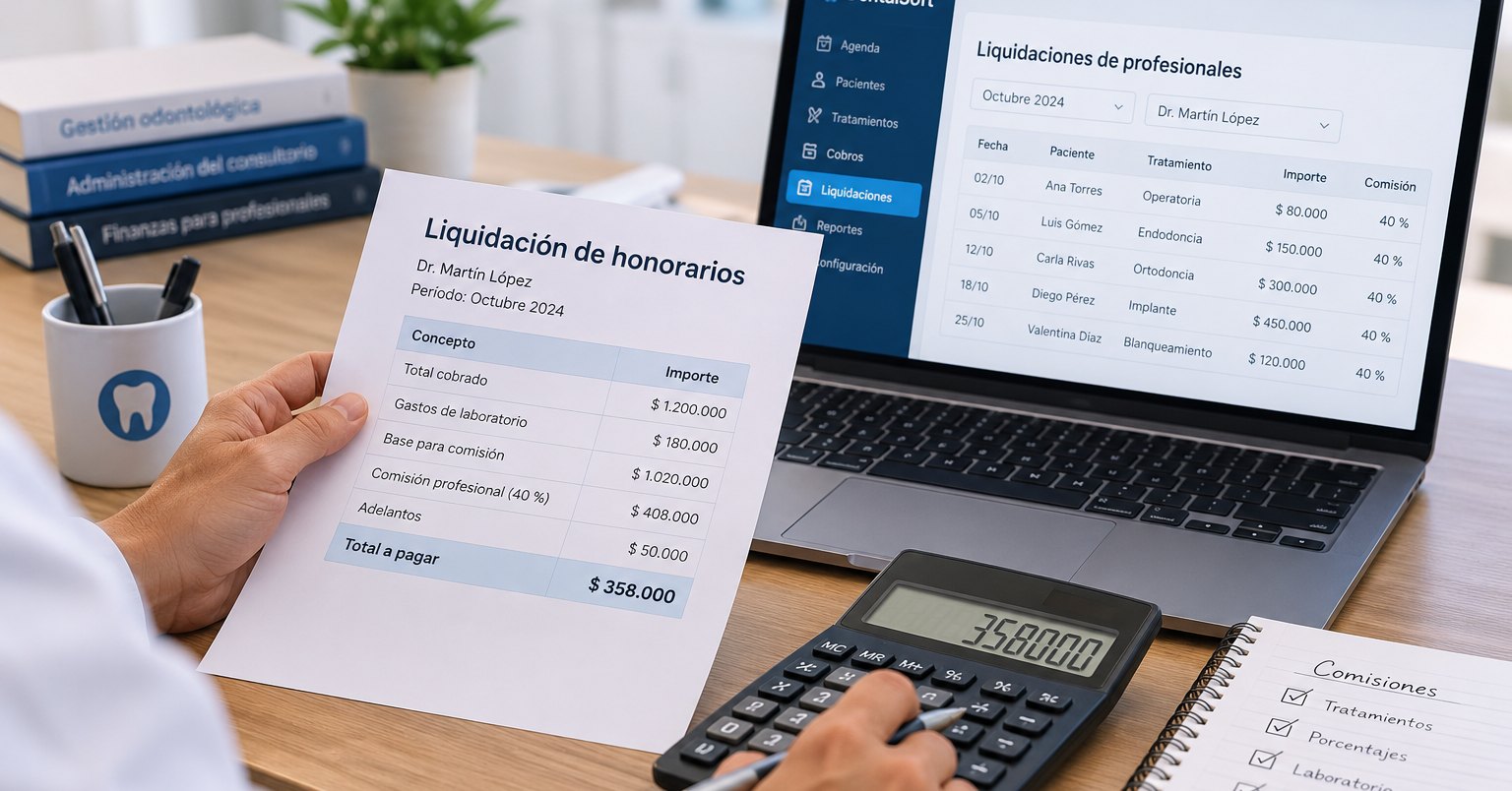
- Producción y comisiones: por profesional. Cada odontólogo tiene un porcentaje de comisión y la liquidación se calcula sobre lo cobrado en el período. Los modelos y las bases de cálculo están en cómo liquidar honorarios y comisiones. Esa liquidación no distingue en qué sede se atendió.
- Resultados por sede: DentalSoft no los separa. Los cobros, la caja, el cierre y los reportes no llevan sede.
Por qué no sirve sumar lo de los profesionales
Una forma tentadora de estimar una sede es sumar lo producido por los profesionales que atienden en ella. Ese cálculo es incorrecto en cuanto un profesional atiende en dos sedes, porque su total mezcla las dos y no hay forma de repartirlo sin saber dónde se atendió cada paciente. En el ejemplo de más abajo, el total de la Dra. Ruiz incluye lo que hizo en el centro y en el norte: sumarlo entero a una sede, o dividirlo a ojo, falsea las dos.
Una forma más fiable: atribuir por turno
Lo que sí lleva sede es el turno. Una opción es medir cada sede por los turnos que se atendieron en ella: la agenda filtrada por sede muestra la cantidad de turnos de cada día, y el reporte de asistencia permite ver turnos atendidos, ausentes y cancelados por profesional.
Para hablar de dinero por sede, si tu clínica tiene habilitadas las exportaciones a Excel (solo la administración, y se activan por clínica), la exportación de Turnos y tratamientos trae una fila por turno con el profesional, la sucursal, lo que había que cobrar, lo pagado y lo pendiente. Agrupando esa hoja por sucursal con una tabla dinámica se obtiene una atribución razonable, con tres límites:
- Los pagos que no están asociados a un turno (un ingreso a cuenta, por ejemplo) no llevan sede y no aparecen en esa cuenta.
- Los turnos anteriores a la carga de sucursales pueden tener la sede en blanco.
- «Pagado» es lo cobrado de cada turno hasta el día de la exportación, no lo cobrado en una fecha determinada.
Lo importante es decidir la regla antes de que haya un reclamo: qué se considera facturación, si el coseguro y los pagos de obras sociales entran en la base de la comisión y cuándo se liquida. Los indicadores para mirar mes a mes están en los indicadores mensuales de un consultorio odontológico.
Un ejemplo ficticio: dos sedes y cuatro odontólogos
Imaginemos una clínica con una sede en el centro y otra en el norte. Los nombres son inventados. Las dos abren de lunes a viernes, de 8 a 13 y de 14 a 19. Cuatro odontólogos se reparten así:
| Profesional | Sede Centro | Sede Norte |
|---|---|---|
| Dra. Pérez (clínica general) | Lun, mar y mié: 8 a 13 | Jue y vie: 8 a 13 |
| Dr. Gómez (endodoncia) | Lun a vie: 14 a 19 | No atiende |
| Dra. Ruiz (ortodoncia) | Mié: 14 a 19 | Mar y jue: 14 a 19 |
| Dr. Sosa (cirugía) | No atiende | Lun, mié y vie: 8 a 13 |
Así se ve la agenda de DentalSoft de esa clínica, filtrada por sede, en una semana con datos ficticios. Cada profesional tiene su color; la Dra. Ruiz (violeta) aparece en las dos sedes, en días distintos.
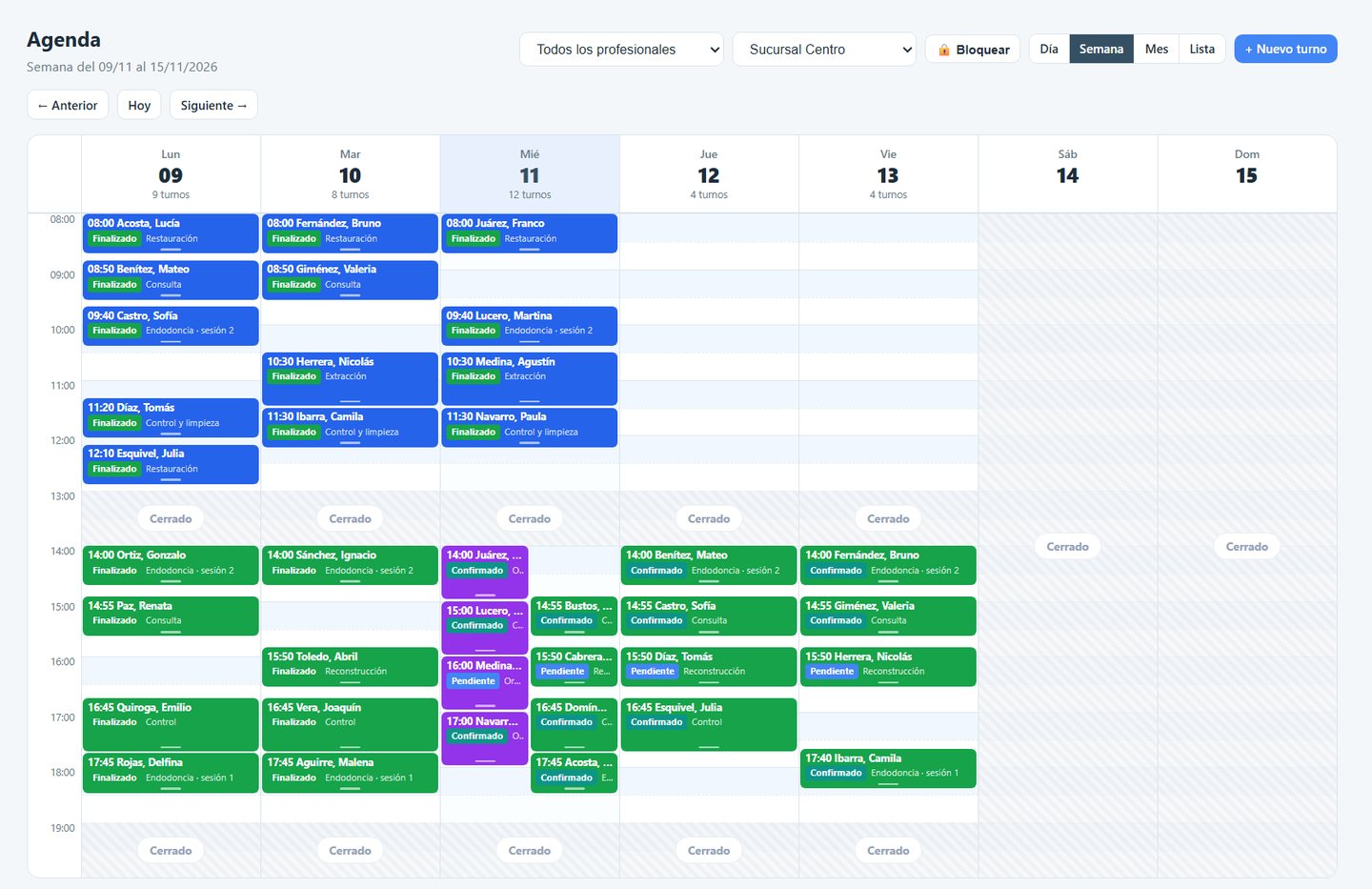
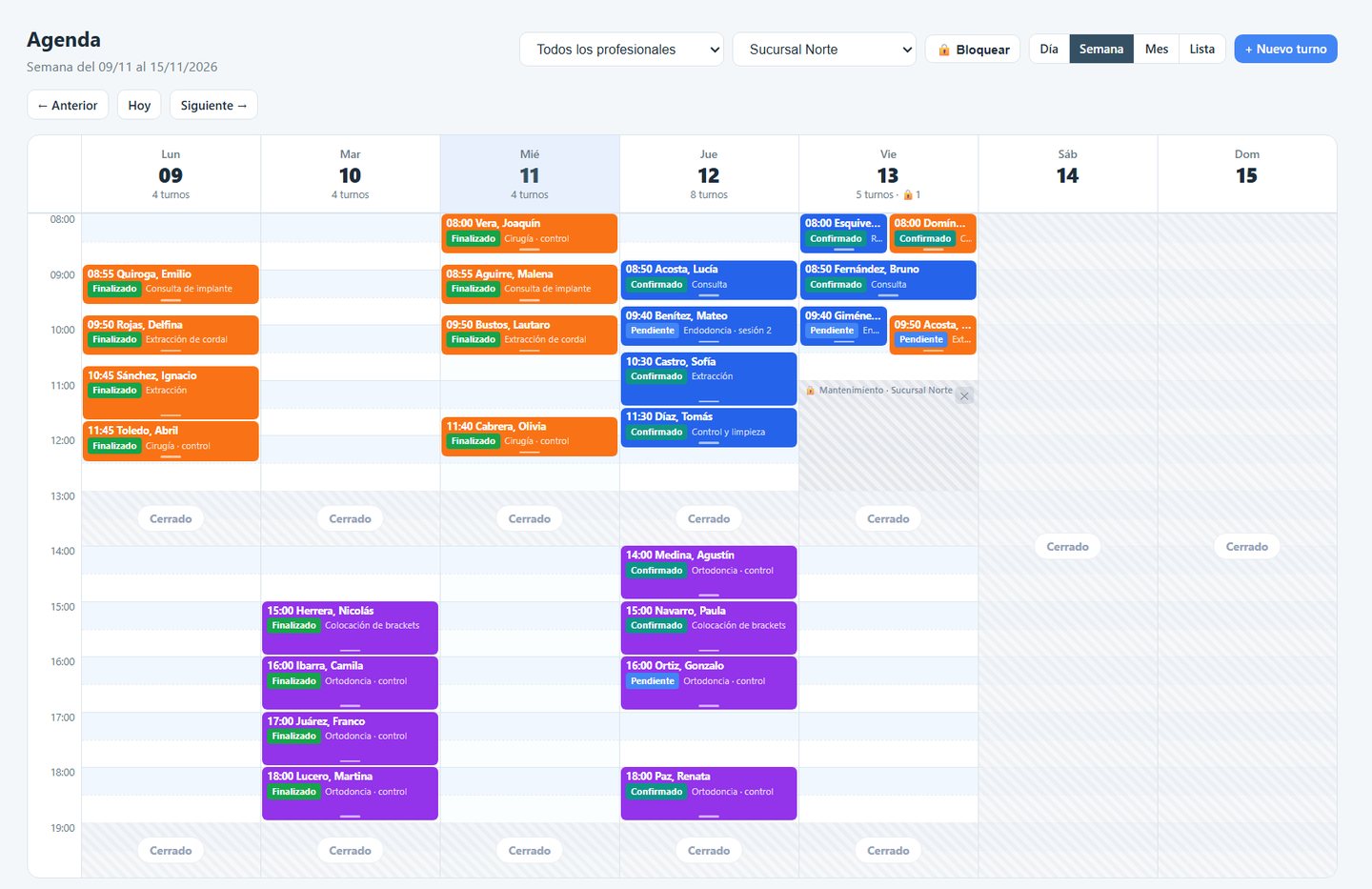
Con esa tabla cargada, la agenda sabe en qué sede y en qué horas se puede dar un turno a cada uno, y la recepción deja de depender de la memoria. Las decisiones que conviene tomar y dejar escritas:
- Dr. Gómez no atiende en el norte: sus siete días en esa sede quedan desactivados.
- La Dra. Ruiz va a las dos sedes: cada turno lleva su sede y el recordatorio indica la dirección. Sus días en cada sede no se superponen.
- Bloqueos: un feriado se carga para toda la clínica, el mantenimiento del viernes solo para el norte y un curso del Dr. Sosa solo para él.
- Permisos: recepción con agenda, pacientes y cobros; odontólogos con su agenda y sus documentos; solo la dirección en Configuración.
- Cobros: una sola caja diaria con un responsable de cierre. Para saber cuánto dejó cada sede, se atribuye por turno, no sumando profesionales: la Dra. Ruiz está en las dos.
Planilla de Excel para ordenar profesionales, sedes y horarios (descargable)
Antes de cargar nada en el sistema, conviene decidir y dejar por escrito quién atiende dónde, cuándo y con qué acceso. Armamos una planilla de Excel para eso, que sirve con cualquier software o en papel.
Descargar la planilla de profesionales y sedes (Excel, .xlsx)
Qué incluye
- «Sedes» y «Horarios sedes»: hasta 6 sedes con dirección, responsable administrativo y responsable del cierre de caja, y sus franjas de atención (con corte al mediodía, dos filas por día).
- «Profesionales»: especialidad, matrícula, usuario propio, comisión, color de agenda y responsable administrativo.
- «Horarios»: una fila por profesional, sede, día y franja, con listas desplegables.
- «Accesos»: cada persona con su rol, los módulos que usa y de qué tarea es responsable.
- «Resumen» y «Ejemplo» (el de esta guía, con datos ficticios).
Qué controla sola
- Franjas fuera del horario de la sede y poco margen o choque entre sedes para un mismo profesional el mismo día. El margen de traslado lo definís vos, en minutos.
- Horas semanales de cada profesional en cada sede y cuántos profesionales atienden en cada una.
- Accesos a revisar: personas sin usuario propio, usuarios que siguen activos después de su baja y accesos a Configuración fuera de la administración.
Es un documento de control interno: no se conecta con DentalSoft ni reemplaza su configuración (los horarios, los usuarios y los permisos se cargan en el sistema). Contiene datos personales del equipo: guardala con contraseña o en una carpeta de acceso restringido y no la compartas por chats. Los datos de la hoja «Ejemplo» son ficticios.
Checklist antes de sumar un profesional o abrir una sede
Repasalo antes de que empiece a atender el nuevo profesional o de abrir la segunda sede. Si podés tildar todo, el crecimiento va a ser mucho más tranquilo:
- Usuario propio para cada persona, con el rol correcto, sin contraseñas compartidas.
- Permisos revisados por rol: cada uno accede a lo que necesita.
- Sede cargada con nombre, dirección, ciudad, teléfono y franjas de atención.
- Horario del profesional cargado en cada sede en la que atiende, y desactivado en las que no.
- Bloqueos de agenda para feriados y vacaciones ya previstos.
- Tratamientos que realiza y su especialidad, para que se le ofrezcan los turnos correctos.
- Color de agenda distinto para cada profesional, para distinguirlos de un vistazo.
- Comisión acordada y escrita, con la base de cálculo definida.
- Regla de alta de pacientes: buscar antes de crear, por DNI o apellido.
- Mensajes de turno con la dirección de la sede.
- Turnos anteriores revisados, para que tengan sede cargada.
- Plan contratado: verificá cuántos profesionales admite, porque el límite depende del plan.
Errores comunes al crecer
- Copiar la organización de la primera sede en lugar de repensarla. Termina en dos sistemas paralelos que no se pueden sumar.
- Una ficha de paciente por sede. El paciente que cambia de sede pierde su historia.
- No cargar el horario de cada profesional. La agenda ofrece turnos que no pueden cumplirse.
- Dar a todos acceso a todo «para simplificar». Cuando algo sale mal, nadie sabe quién fue.
- Compartir usuarios y contraseñas. Se pierde la trazabilidad y no se puede dar de baja a quien se va.
- Tratar una regla de trabajo como si fuera un control del sistema. «Cada sede ve solo lo suyo» es un acuerdo, no una restricción técnica.
- Sumar la producción de los profesionales para conocer una sede. No vale cuando alguno atiende en más de una.
- Cargar un turno sin sede. El recordatorio sale sin dirección y el paciente va al lugar equivocado.
- No acordar la comisión por escrito. Las diferencias de criterio aparecen en la primera liquidación.
Cómo se comporta DentalSoft en cada situación (y qué queda de tu lado)
DentalSoft está pensado para que varios profesionales y sedes trabajen sobre la misma información. Esto es lo que hace en cada situación según la revisión del 14 de noviembre de 2026, y lo que conviene resolver por fuera:
| Situación | Qué hace DentalSoft | Qué queda de tu lado |
|---|---|---|
| Cargar un turno | El turno guarda la sede y los mensajes salen con su dirección. La agenda se filtra por profesional y por sede, con un color por profesional. | Cargar siempre la sede, también en turnos viejos. |
| Horarios | Horario de la sede y de cada profesional por sede, con varias franjas por día. Un bloqueo puede ser de toda la clínica, de una sede o de un profesional. | Dejar margen de traslado: el sistema no calcula distancias. |
| Profesional en dos sedes | La reserva online y el aviso al cargar un turno usan el horario de la sede elegida. El sombreado «No trabaja» de la grilla, filtrando por profesional, toma la sede cargada primero. | Filtrar por sede para ver los turnos y revisar los horarios en cada sede. |
| Reserva online | Pide la sucursal si hay más de una y muestra solo a los profesionales que atienden ahí. | Cargar el horario de cada profesional: sin horarios no se lo oculta de ninguna sede. |
| Permisos | Módulos por rol. El odontólogo ve solo su agenda y sus documentos. No hay permisos por sede ni por paciente. | Acordar por escrito lo que no controla el sistema. |
| Cobros y comisiones | Caja y cierre de toda la clínica. Comisión y liquidación por profesional. Catálogo y precios únicos. | Atribuir resultados por sede de otra forma (ver más arriba). |
| Reportes y exportaciones | Reportes por profesional, no por sede. La exportación de turnos, si está habilitada, incluye la sede de cada turno. | Armar los resultados por sede en Excel. |
El máximo de profesionales y algunos módulos dependen del plan contratado y del rol de cada usuario.
Preguntas frecuentes
En general sí. Con una sola base de pacientes y una sola agenda el paciente conserva su historia en cualquier sede y la recepción ve los huecos de todos los profesionales. Dos sistemas separados terminan en fichas duplicadas y en información que nadie puede consolidar. Lo que sí hay que resolver aparte es la medición por sede.
Con tres hábitos: buscar siempre por DNI o apellido antes de crear una ficha, usar el DNI como dato de control y designar a una persona que unifique los duplicados que ya existan. En DentalSoft el sistema no permite crear un paciente con un DNI ya cargado.
Sí. Se carga su horario en cada sede en la que atiende y se desactivan sus días en las que no. Cada turno que se le da lleva la sede correspondiente. Dejá margen de tiempo entre una sede y otra, porque el sistema no calcula traslados. Y tené en cuenta que el sombreado «No trabaja» de la agenda, cuando filtrás por ese profesional, no usa el horario de la sede filtrada.
Empezá por los roles: la dirección con acceso completo, la recepción con agenda, pacientes y cobros, y cada odontólogo con su agenda y sus documentos. DentalSoft define los módulos por rol, pero no permite restringir el acceso por sucursal ni ocultar pacientes de otro profesional: si necesitás que cada sede vea solo lo suyo, es una regla de trabajo que hay que acordar y documentar, no un control del sistema.
No. La caja diaria, el cierre y los reportes son de toda la clínica; los reportes se pueden mirar por profesional. Para medir una sede conviene atribuir por turno (cada turno lleva su sede) y no sumar lo de los profesionales, porque ese cálculo falla cuando uno atiende en más de una sede.
No alcanza con sumar lo que produjo cada profesional, porque su total mezcla las dos sedes. Lo que sí lleva sede es el turno: si tu clínica tiene habilitadas las exportaciones a Excel, la de Turnos y tratamientos incluye la sucursal, lo cobrado y lo pendiente de cada turno, y se puede agrupar por sede. Los pagos que no están asociados a un turno no llevan sede y quedan fuera de esa cuenta.
Cada profesional tiene un porcentaje de comisión y la liquidación se calcula sobre lo cobrado en el período, con la posibilidad de definir comisiones distintas por tratamiento. La liquidación no distingue en qué sede se atendió. Lo más importante es acordar por escrito la base de cálculo antes de la primera liquidación. Lo explicamos en cómo liquidar honorarios y comisiones.
Depende del plan contratado: el máximo de odontólogos se define por plan (los usuarios de secretaría y administración no cuentan para ese límite). Consultá las condiciones vigentes con el equipo de DentalSoft.
Sí. Con la reserva online, si la clínica tiene más de una sede, el paciente elige la sucursal y ve solo a los profesionales y horarios disponibles en ella. El turno queda registrado con esa sede. Conocé más en Turnos online.
Sí. Dejamos una planilla de Excel descargable con sedes, profesionales, horarios por sede, accesos y horas semanales. Avisa si una franja queda fuera del horario de la sede, si falta margen entre dos sedes y si hay accesos para revisar. Es de uso interno y no se conecta con DentalSoft.
Mirá cómo se ve una clínica con varias sedes
Abrí una demo con datos de ejemplo: filtrá la agenda por profesional y por sede, cargá un horario con corte al mediodía y revisá los permisos de cada rol, sin instalar nada.
Probar DentalSoft gratis