Respuesta rápida
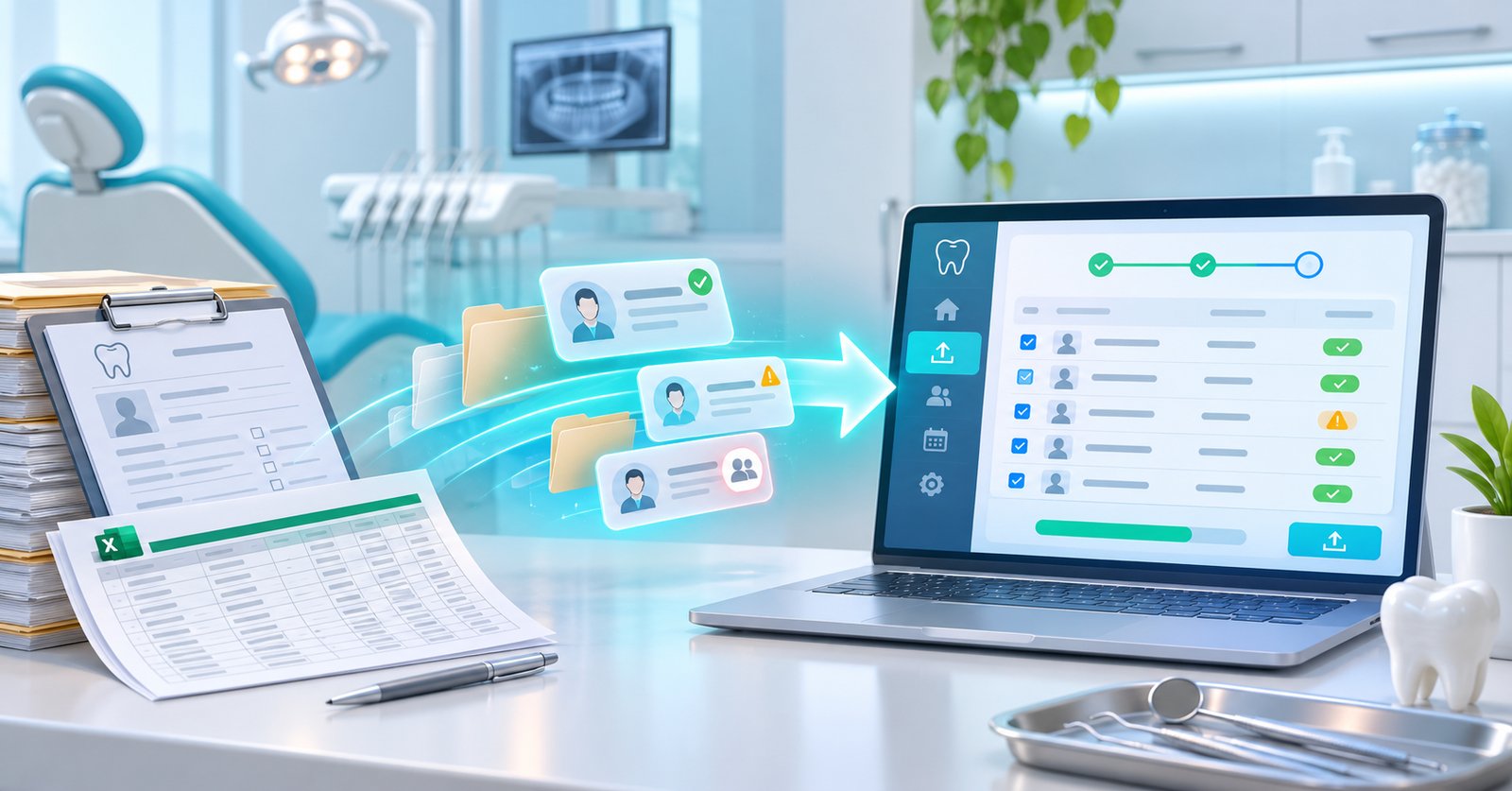
Para migrar pacientes de Excel, papel u otro software odontológico a un sistema nuevo conviene exportar o armar la lista, ordenarla (una fila por paciente, DNI sin repetir, un teléfono y un email por celda y la obra social escrita como en el sistema), pasar solo datos de identificación y contacto, mirar una vista previa antes de guardar y conservar aparte la documentación clínica histórica. En DentalSoft se hace desde Pacientes → Importar pacientes, con hasta 5.000 pacientes por archivo (Excel o CSV) y sin guardar nada hasta que lo confirmás. No hay conexión automática con otros programas: se trabaja con el archivo que exporta tu sistema actual.
Qué conviene migrar y qué no
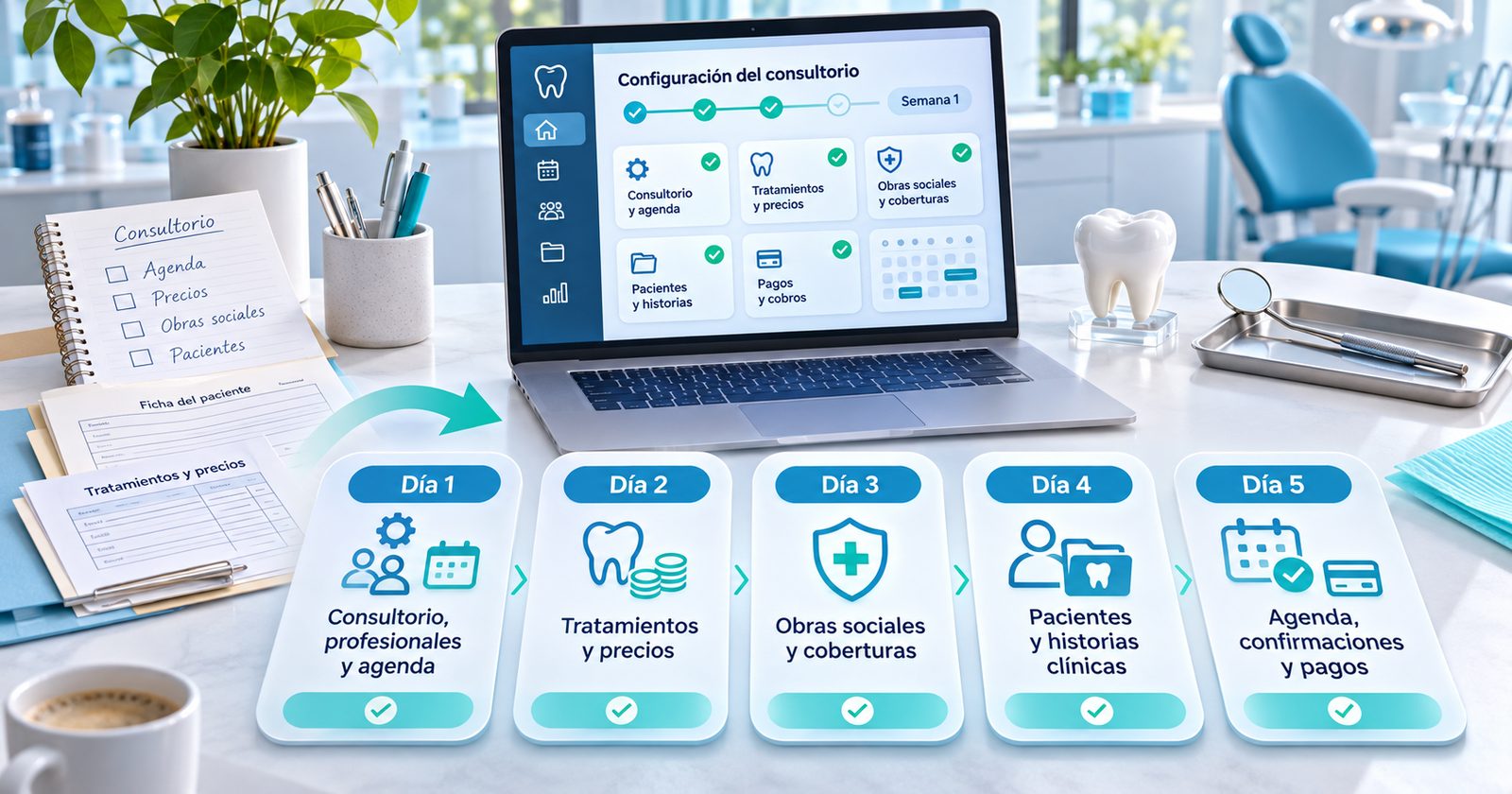
Cuando un consultorio deja el cuaderno, las planillas o su software anterior, la primera duda es qué se lleva al sistema nuevo. La respuesta práctica: lo que necesitás para trabajar desde el primer día, que casi siempre son los datos de identificación y contacto de tus pacientes, no todo el archivo histórico. El plan de cinco días para digitalizar un consultorio ordena toda la puesta en marcha; acá nos ocupamos de una sola parte: la lista de pacientes.
| Dato | ¿Lo trae la importación de DentalSoft? | Qué hacer |
|---|---|---|
| Nombre, apellido, DNI, teléfono, email, fecha de nacimiento, género y domicilio | Sí | Es el núcleo de la lista. Solo nombre y apellido son obligatorios. |
| Obra social, plan y número de afiliado | Sí, si la obra social coincide con las de tu catálogo | Cargá antes en el sistema las obras sociales y planes que falten. |
| Alergias y observaciones | Sí, como texto | Pasá solo lo que el equipo necesita ver de entrada. |
| Historias clínicas, odontogramas, radiografías, fotos y consentimientos | No | Conservalos ordenados aparte (ver cómo conservar la documentación histórica) y armá la ficha del paciente cuando vuelva a consulta. |
| Turnos anteriores y tratamientos realizados | No | El sistema no sabrá cuándo vino cada paciente por última vez (más abajo, qué cambia). |
| Turnos próximos | No | Cargalos a mano en la agenda. |
| Saldos y deudas | No | Registrá como deuda solo la de los pacientes que realmente deben. Ver cómo cobrar deudas a pacientes. |
Esta división no es una limitación a esconder: cargar solo lo necesario hace la migración más rápida, más fácil de controlar y con menos datos personales circulando.
Según de dónde venga tu lista
La preparación cambia según el punto de partida. Estos son los cuatro casos más comunes:
| Origen | Lo que suele traer | Cómo prepararlo |
|---|---|---|
| Planilla de Excel propia | Columnas libres, a veces apellido y nombre juntos, teléfonos con texto y filas repetidas. | Copiala a la plantilla de importación, con apellido y nombre en columnas separadas. |
| Exportación de otro software odontológico (Excel o CSV) | Datos ordenados, pero con otros títulos de columna y otros formatos de fecha. | El importador reconoce muchos títulos habituales (documento, celular, mail, domicilio, cobertura) y avisa cuáles ignora. Revisá igual fechas y teléfonos. Más abajo, el paso a paso para cambiar de sistema. |
| Fichas en papel | Información completa pero que hay que tipear. | Empezá por los pacientes con turno próximo o de los últimos meses. Para el resto, mandales un link de alta (ver más abajo). |
| Contactos del celular o de WhatsApp | Un nombre y un teléfono, sin DNI ni apellido separado. | No sirve como fuente principal: usala solo para completar teléfonos que falten. |
Si trabajás con una planilla en papel o con fichas, pasar todo a una hoja de cálculo primero y recién después importar suele ser más cómodo que cargar paciente por paciente, porque podés ordenar, filtrar y detectar repetidos antes de que lleguen al sistema.
Cómo cambiar de software odontológico sin perder la información de tus pacientes
Cambiar de software odontológico preocupa más por lo que podría perderse que por el sistema nuevo. Casi todo se resuelve con orden: primero asegurás tu información, después migrás lo que necesitás para trabajar y recién al final das de baja el sistema anterior.
- Pedí tu información antes de avisar la baja. Preguntale por escrito a tu proveedor actual qué formatos de exportación ofrece (Excel, CSV, copia de seguridad completa), qué incluye cada uno (pacientes, turnos, historias clínicas, imágenes, documentos), si tiene costo, cuánto tarda y hasta cuándo conservará tu información después de la baja.
- Conseguí una copia completa de lo clínico, aunque no la vayas a importar. Como profesional con consultorio privado sos depositario de las historias clínicas y tenés que conservarlas (Ley 26.529, art. 18; el detalle, más abajo). Guardá esa copia en un lugar tuyo, no solo en la cuenta del proveedor anterior.
- Seguí usando el sistema anterior mientras migrás. No lo des de baja hasta haber importado, controlado y trabajado un tiempo con el sistema nuevo, el suficiente para descubrir lo que falte. Mientras tanto, los turnos próximos se cargan a mano en la agenda nueva.
- Prepará la lista de pacientes. Exportala a Excel o CSV y adaptala a la plantilla de DentalSoft: apellido y nombre en columnas separadas, un teléfono y un email por celda, la obra social en una columna y el plan en otra. Mirá el ejemplo de una planilla antes y después y usá la planilla de revisión para detectar problemas antes de importar.
- Migrá con vista previa. Subí el archivo, revisá qué se importa, qué se omite y qué requiere revisión, y recién después confirmá. Con más de 5.000 pacientes, dividí la lista en archivos. Si preferís que lo haga el equipo, hay una forma de pedirlo.
- Conservá la documentación histórica de forma ordenada. Lo que no se importa (historias clínicas, odontogramas, radiografías, fotos, consentimientos firmados) tiene su propio camino, descripto en la sección siguiente.
- Controlá y recién después dá de baja el sistema anterior. Verificá que los pacientes importados más los omitidos coincidan con las filas del archivo, abrí algunos pacientes al azar, confirmá que tenés la copia completa de lo clínico y que tu equipo ya trabaja con la agenda nueva.
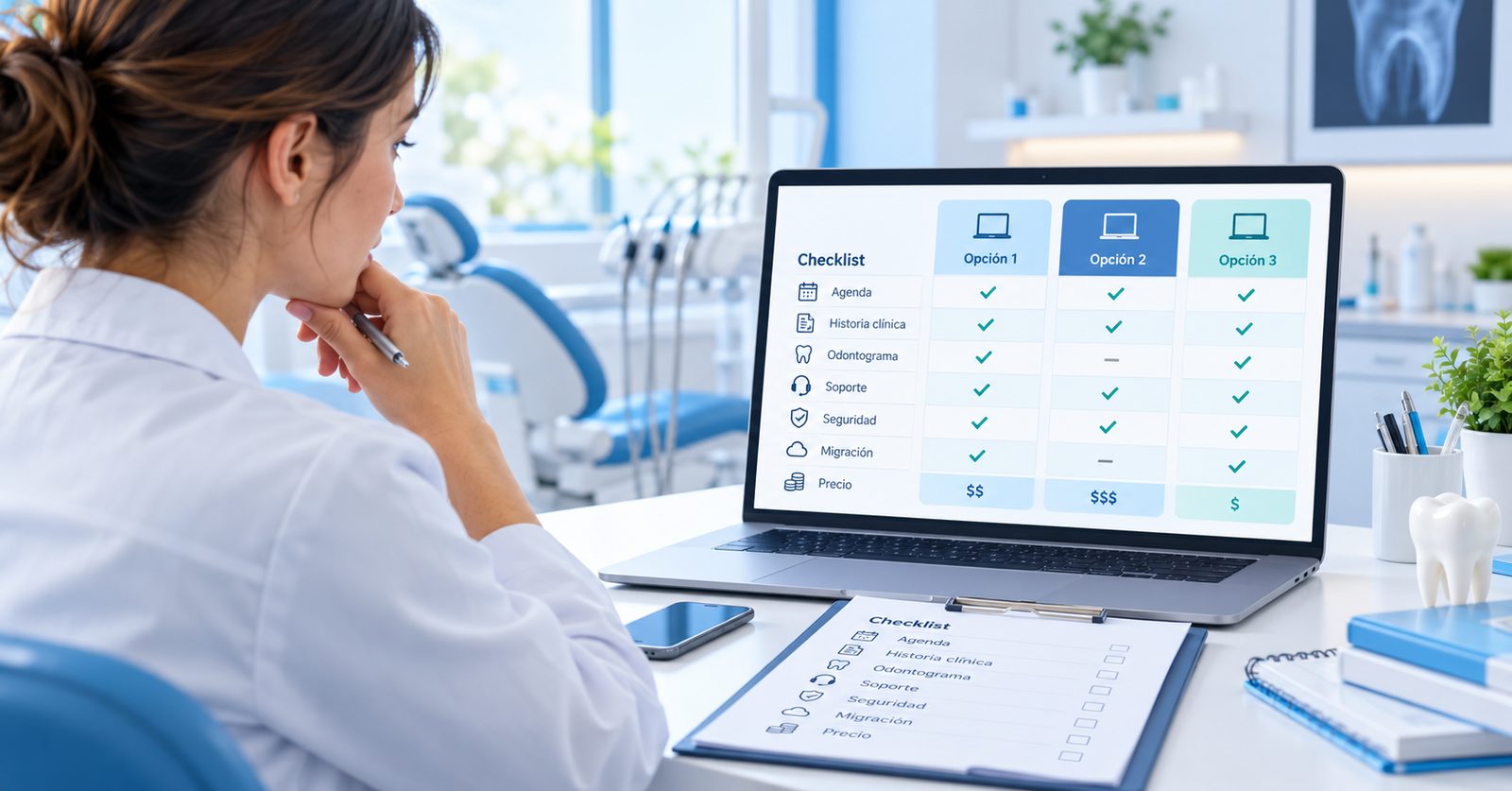
Si todavía estás comparando sistemas, la guía para elegir un software de gestión odontológica incluye qué preguntarle a cada proveedor sobre migración de datos, soporte y salida del sistema.
Qué pasa con la documentación histórica: historias clínicas, odontogramas y radiografías
La documentación que no se importa no desaparece ni se descarta: se conserva, y se vuelve a usar cuando el paciente regresa. Un orden simple alcanza:
- Un archivo único y ordenado. Una carpeta por paciente (o por año y por paciente) con sus historias, odontogramas, radiografías, fotos y consentimientos, con copia de respaldo en otro lugar. Sirve el formato en que ya estén: PDF, imágenes o la exportación del sistema anterior.
- Los originales no se tocan. Trabajá siempre con copias, para conservar la integridad de la documentación.
- Que sea fácil de encontrar. El paciente es titular de su historia clínica y, si pide una copia, la norma prevé entregársela dentro de las 48 horas. Una carpeta bien nombrada, o un índice en Excel con el nombre del paciente, el DNI y la ubicación del archivo, resuelve ese pedido sin buscar en medio de la agenda.
- No la destruyas por el cambio de sistema. El plazo mínimo de conservación es de diez años desde la última actuación registrada en cada historia clínica.
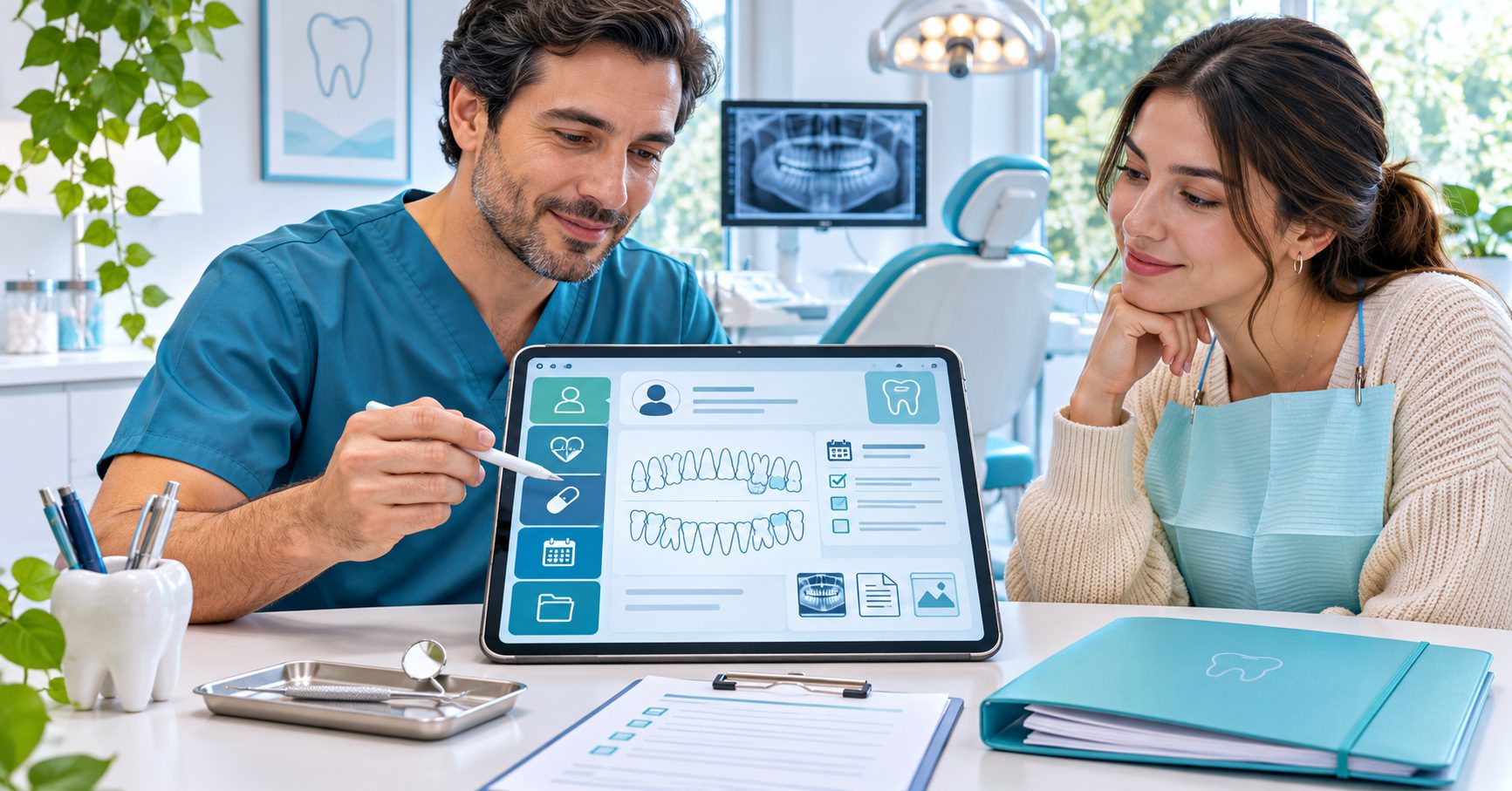
Cuando un paciente vuelve a consulta, armás su historia clínica nueva y el odontograma con lo que veas en ese momento; no hace falta cargar de antemano el archivo completo de todos. Si querés tener a mano un estudio o una radiografía anterior, podés adjuntar archivos (imágenes y PDF) a la ficha del paciente, dentro del espacio de almacenamiento de tu plan.
Ordená la lista antes de importarla
La mayoría de los problemas de una migración se resuelven más fácil en la planilla que después, con los pacientes ya cargados. Antes de importar, trabajá sobre una copia y revisá estos ocho puntos:
- Una fila por paciente, con los títulos de las columnas en la primera fila.
- Apellido y nombre en columnas separadas. Son lo único obligatorio: una fila sin alguno de los dos no se importa.
- DNI sin repetir. Los puntos y espacios no molestan («30.123.456» y «30123456» son el mismo), pero dos filas con el mismo DNI son una sola persona. Si no tenés el DNI, dejá la celda vacía: se importa igual, aunque sin DNI el paciente no podrá sacar turnos online ni cancelar desde el link del recordatorio.
- Un solo teléfono por celda, de hasta 20 caracteres. Si hay dos números juntos, el sistema no los parte: descarta ese teléfono.
- Un solo email por celda, con formato válido.
- Fecha de nacimiento como fecha real (dd/mm/aaaa), no futura ni de hace más de 120 años.
- Obra social escrita como figura en tu catálogo y el plan en otra columna. «OSDE 210» en una sola celda no coincide con la obra social «OSDE».
- Repetidos evidentes eliminados: la misma persona cargada dos veces, con o sin DNI.
Para no revisar fila por fila, armamos una planilla de Excel que lo hace por vos y que se explica más abajo.
Ejemplo: una planilla de pacientes antes y después de ordenarla
Así llega una lista típica de un sistema o de una planilla antigua, y cómo queda lista para importar. Todos los datos son ficticios.
Antes: como llega la planilla
Cinco filas con los problemas más habituales. En amarillo, lo que hay que corregir; en rojo, la fila repetida.
| Paciente | DNI | Teléfono | Fecha de nacimiento | Cobertura |
|---|---|---|---|---|
| ACOSTA LUCIA | 30.123.456 | 341 555-0101 / 341 555-0102 | 12/3/85 | OSDE 210 |
| Benítez, Mateo | 33456789 | 0341-155-0103 | 21-07-1990 | Swiss Medical SMG20 |
| Castro Sofia | (vacío) | consultar | (vacío) | particular |
| Acosta Lucia | 30123456 | 341 555-0101 | 12/03/1985 | OSDE 210 |
| Díaz Tomás | 28987654 | 341 555-0104 | 4/11/78 | Galeno |
Después: lista para importar
Cuatro filas con las columnas de la plantilla de importación (se muestran las que tienen datos).
| Apellido | Nombre | DNI | Tel/WhatsApp | Fecha de nacimiento | Obra social | Plan | Observaciones |
|---|---|---|---|---|---|---|---|
| Acosta | Lucía | 30123456 | 341 555-0101 | 12/03/1985 | OSDE | 210 | Tel. alt.: 341 555-0102 |
| Benítez | Mateo | 33456789 | 341 155-0103 | 21/07/1990 | Swiss Medical | SMG20 | |
| Castro | Sofía | Pedir DNI y teléfono | |||||
| Díaz | Tomás | 28987654 | 341 555-0104 | 04/11/1978 | Galeno |
Qué cambió
- Apellido y nombre en dos columnas. Una sola celda con los dos deja la fila sin apellido y el importador la omite.
- Un teléfono por celda. El segundo número pasó a Observaciones; si hubiera quedado junto al primero, el paciente se habría importado sin teléfono.
- Dato que no es teléfono, fuera. «consultar» se reemplazó por una celda vacía.
- Fechas en dd/mm/aaaa con año de cuatro cifras.
- Obra social y plan separados, con la obra social escrita como en el catálogo. «particular» o vacío no genera problemas.
- Fila repetida eliminada. Acosta Lucía figuraba dos veces con el mismo DNI.
Con esta versión, el importador de DentalSoft toma los cuatro pacientes (con un aviso en Sofía Castro, porque no tiene DNI ni ningún dato de contacto para comprobar duplicados), siempre que las obras sociales y planes existan en tu catálogo. La sola corrección de formato no reemplaza al control final: la vista previa del importador sigue siendo la última verificación antes de guardar.
Planilla de Excel gratuita para revisar tus pacientes antes de importarlos
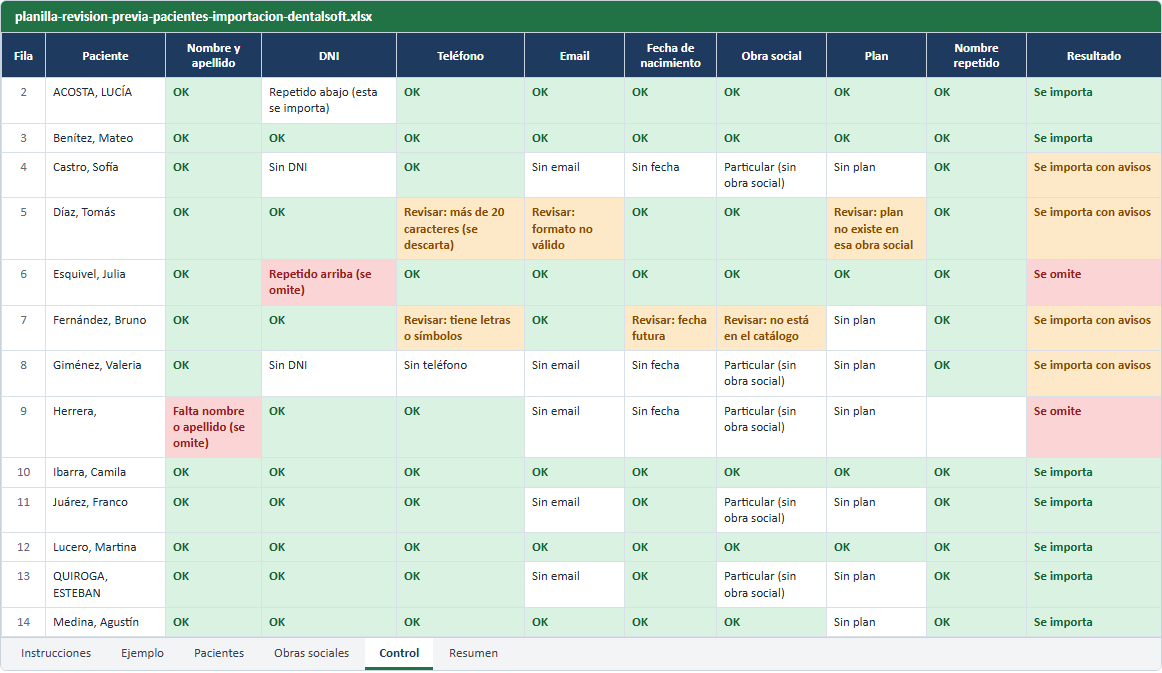
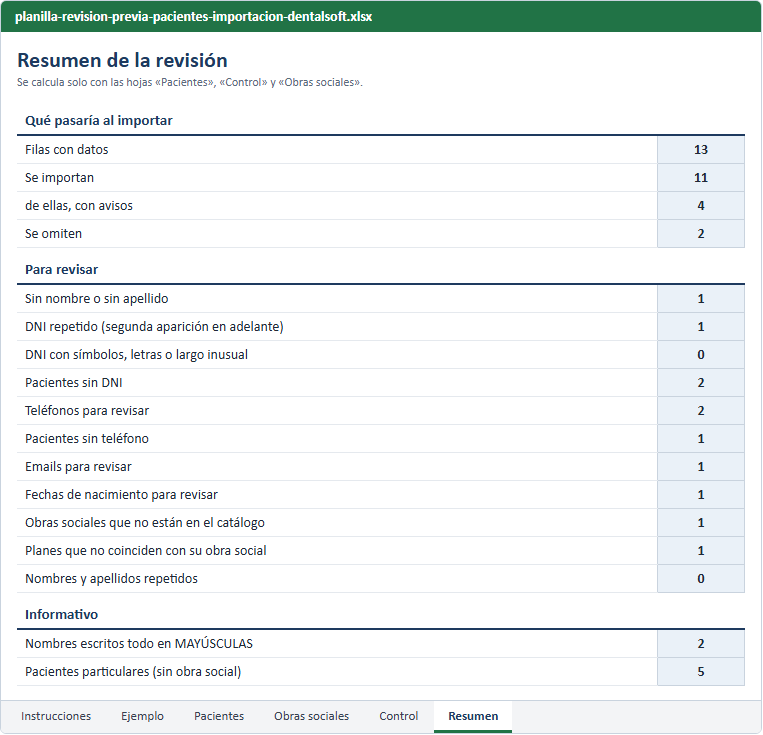
Armamos una planilla de Excel de revisión previa para que no tengas que controlar fila por fila. Pegás tu lista y la planilla marca los DNI repetidos, los teléfonos y emails dudosos, las fechas imposibles y las obras sociales que no coinciden con tu catálogo, y cuenta cuántas filas se importarían y cuántas se omitirían.
Descargar la planilla de revisión previa (Excel, .xlsx)
Cómo está armada
- La hoja Pacientes tiene las mismas columnas que la plantilla de DentalSoft: podés pegar ahí tus datos y subir ese mismo archivo al importador, que lee solo esa hoja.
- La hoja Control usa el mismo número de fila que la planilla y que el informe del importador, para que encuentres rápido cada caso.
- La hoja Resumen cuenta las filas que se importan, las que se omiten y las que tienen datos para revisar.
- La hoja Obras sociales lleva el catálogo que pegues (el que trae la plantilla de DentalSoft) para comprobar obra social y plan.
- Admite hasta 5.000 filas, el máximo que acepta el importador por archivo.
Cómo la verificamos
Las reglas de la planilla repiten las del importador de DentalSoft. Para comprobarlo, calculamos sus fórmulas sobre filas generadas al azar con DNI con puntos, símbolos o letras, teléfonos y emails dudosos, fechas imposibles y obras sociales que no existen, y comparamos qué filas omite cada uno. Las filas que la planilla marca «Se omite» coinciden con las que omite el importador, con una sola excepción que la propia planilla señala: los repetidos sin DNI (mismo nombre más fecha de nacimiento, teléfono o email), que el importador omite y la planilla solo marca como «Revisar». En esa prueba encontramos y corregimos dos errores de la propia planilla.
Cómo se importa en DentalSoft
La importación está en Pacientes → Importar pacientes y la puede usar cualquier persona con acceso al módulo de pacientes. Son tres pasos:
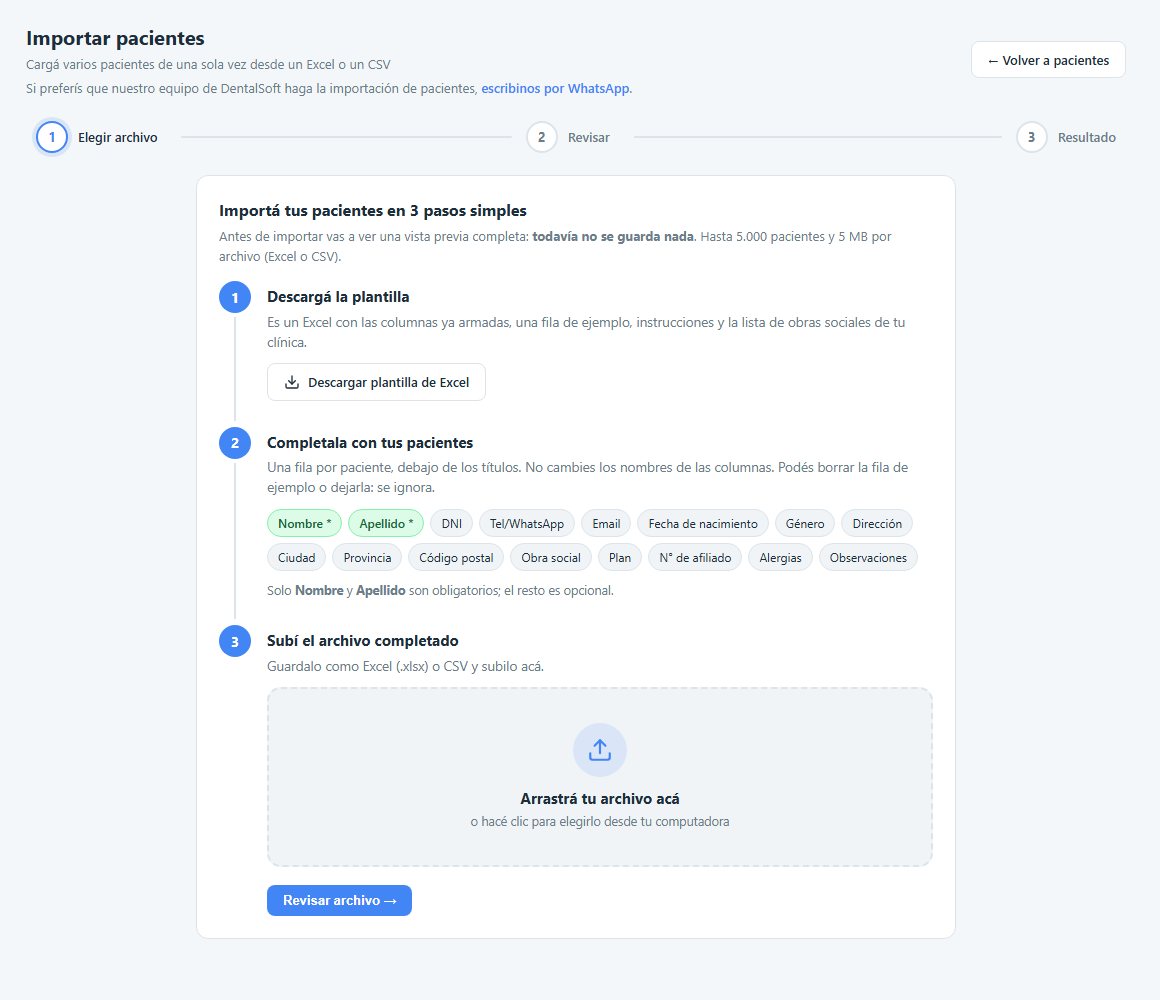
- Descargá la plantilla. Es un Excel con la hoja Pacientes (las 16 columnas), una hoja de instrucciones y una hoja con las obras sociales y planes de tu clínica.
- Completala. Una fila por paciente. La fila de ejemplo se ignora y no hace falta borrarla.
- Subí el archivo y revisá la vista previa. Recién cuando confirmás se guardan los pacientes.
Qué acepta
- Formatos: Excel (.xlsx) y CSV. Un Excel antiguo (.xls) no se lee: abrilo y guardalo como .xlsx o CSV.
- Tamaño: hasta 5.000 pacientes y 5 MB por archivo. Con más pacientes, dividí la lista en partes e importalas de a una.
- Columnas: si tu archivo no usa la plantilla, el importador reconoce títulos habituales y te dice cuáles ignoró. Lo imprescindible es que existan Nombre y Apellido.
- Nombres en mayúsculas: los que están todos en mayúsculas o todos en minúsculas se pasan a Nombre Propio («LUCÍA» pasa a «Lucía»).
Si preferís que lo haga el equipo de DentalSoft, la propia pantalla tiene un enlace para pedirlo por WhatsApp. Si tu plan limita la cantidad de pacientes y el archivo no entra, el sistema no importa ninguno y te indica cuántos entran.
La vista previa: qué se importa, qué se omite y qué se revisa
Después de subir el archivo, DentalSoft lo analiza y te muestra el resultado sin guardar nada. En esta captura, un archivo de prueba de 13 filas con datos ficticios, ordenado a propósito con problemas típicos:
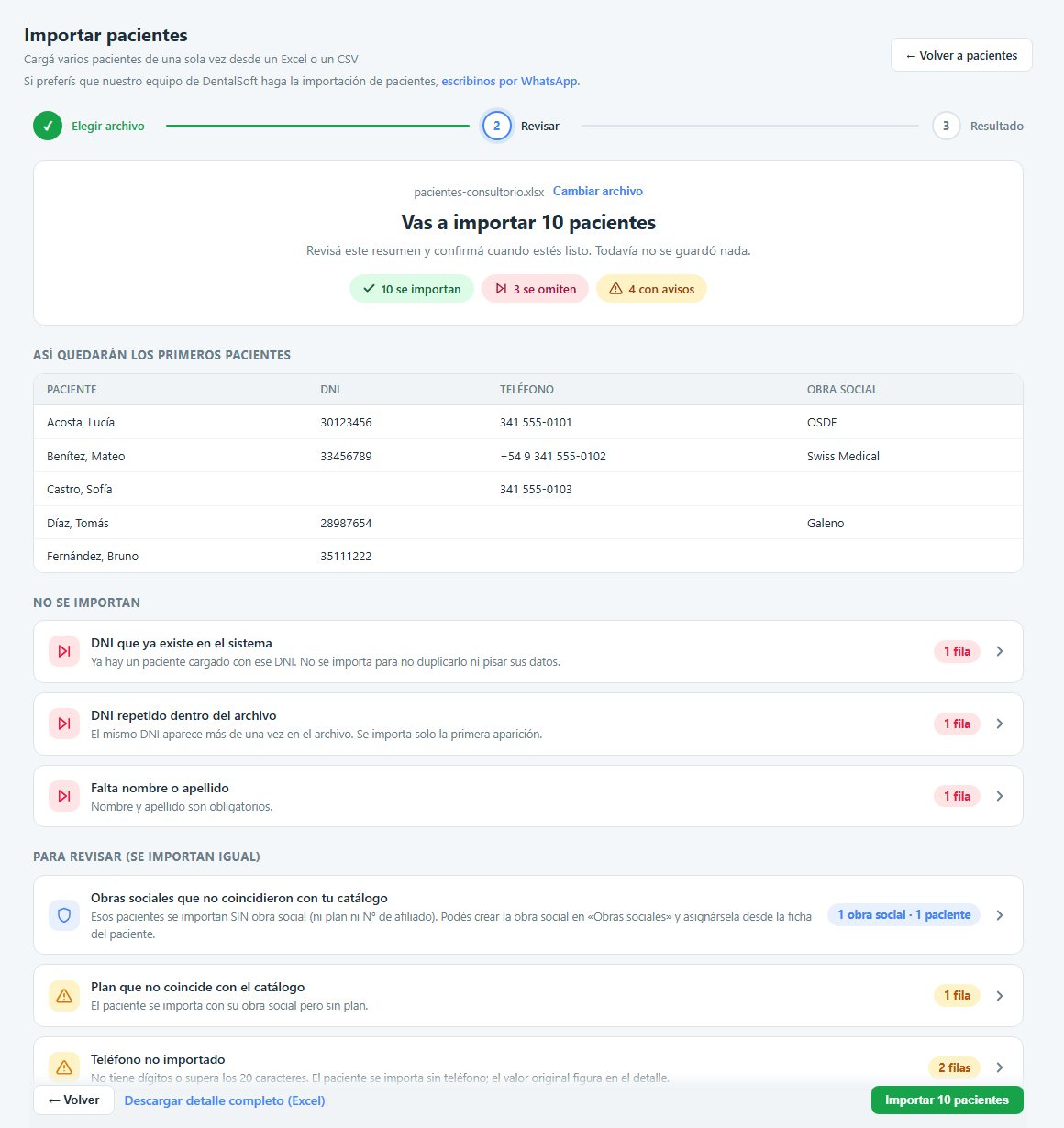
Cada grupo se puede abrir para ver las filas afectadas, y hay un botón para descargar el detalle completo en Excel. Estas son las reglas que aplica:
| Situación | Qué hace DentalSoft |
|---|---|
| Falta el nombre o el apellido | Omite la fila. |
| El DNI ya existe en el sistema | Omite la fila: no duplica ni pisa al paciente. |
| El mismo DNI aparece más de una vez en el archivo | Importa la primera aparición y omite las siguientes. |
| DNI con símbolos o sin números | Omite la fila y la lista para que la corrijas. |
| Teléfono sin números, o de más de 20 caracteres | Importa al paciente sin teléfono y muestra el valor original. |
| Email que no es válido | Importa al paciente sin email. |
| Fecha que no se entiende, futura o de hace más de 120 años | Importa al paciente sin fecha. |
| Obra social que no coincide con el catálogo | Importa al paciente sin obra social, plan ni afiliado y la suma al resumen de obras sociales sin coincidencia. |
| Plan que no existe en esa obra social | Importa al paciente con la obra social, sin plan. |
| Paciente sin DNI | Lo importa y lo marca como aviso. |
La idea de fondo es que un dato dudoso no frena a un paciente, pero un dato que podría generar un duplicado o una ficha vacía sí. Al confirmar, DentalSoft vuelve a analizar el archivo con el estado actual de la base (por si cambió desde la vista previa) y guarda todo junto: si algo falla, no queda ningún paciente a medio importar.
Cómo se detectan los duplicados, y qué no se detecta
Los pacientes repetidos son el principal riesgo de una migración, porque después cuesta encontrarlos y unificarlos. El importador los busca así:
- Por DNI. Compara los DNI sin puntos, espacios ni guiones, contra los pacientes que ya existen y contra el resto del archivo. Los pacientes eliminados no cuentan.
- Por nombre y dato de contacto. Si a alguno de los dos le falta el DNI, considera que es la misma persona cuando coinciden nombre y apellido y además la fecha de nacimiento, el teléfono (últimos diez dígitos) o el email.
- Homónimos. Dos personas con el mismo nombre y DNI distintos no son duplicados: se importan las dos.
Y hay límites que conviene conocer:
- No unifica ni actualiza. Un paciente repetido se omite; nunca se modifica el que ya estaba. Por eso la importación no sirve para actualizar datos de pacientes existentes.
- No detecta nombres escritos distinto (por ejemplo «Ma. Lucía» y «María Lucía») si no comparten DNI ni otro dato.
- Un archivo sin DNI ni datos de contacto puede duplicarse si lo importás dos veces. El importador avisa cuando no tiene datos suficientes para comprobarlo.
La regla práctica: importá una sola vez, guardá el archivo con su fecha y, si encontrás un error después, corregilo desde la ficha del paciente en lugar de volver a importar.
Qué revisar después de importar
Importar no es el final de la migración. Con la lista ya en el sistema, conviene hacer estos controles el mismo día:
- Comprobá los números. Los pacientes importados más los omitidos tienen que coincidir con las filas del archivo. Descargá el informe en Excel: trae los importados (con su número de paciente), los omitidos con el motivo, los avisos y las obras sociales sin coincidencia.
- Abrí cinco pacientes al azar y compará sus datos con tu archivo original.
- Resolvé las obras sociales sin coincidencia. Creá la obra social y asignásela desde la ficha de cada paciente. Si necesitás ordenar tu catálogo, mirá cómo gestionar obras sociales.
- Completá los DNI que faltan. Es el dato que permite al paciente sacar turnos online y cancelar desde el link.
- Tené en cuenta lo que el sistema todavía no sabe. Como no se importan turnos, la columna «Última consulta» queda vacía y en el reporte de pacientes inactivos todos figuran como «nunca vino» hasta que tengan un turno. Los recordatorios de recuperación parten del último turno de cada paciente, por lo que no incluyen a quienes no tienen ninguno. Para trabajar esa lista, mirá cómo recuperar pacientes inactivos.
- Revisá el permiso de comunicaciones. Los pacientes se crean con las comunicaciones habilitadas, y esa opción es la que usan las campañas de marketing para elegir a quién escribirles. Si tus pacientes no aceptaron recibir mensajes, esa opción se cambia en la ficha de cada uno: revisala antes de enviar campañas.
- Cargá lo que falta para operar: los turnos próximos en la agenda y los saldos de los pacientes que realmente deben.
La importación no envía ningún mensaje a los pacientes, ni siquiera la bienvenida automática: no hay riesgo de que una lista de cientos de pacientes reciba un aviso de golpe. Los recordatorios se activan después, cuando vos decidas (ver cómo automatizar recordatorios por WhatsApp).
Cuidá los datos de tus pacientes mientras migrás
Una planilla de pacientes contiene datos personales (nombres, DNI, teléfonos, domicilios) y, si incluye alergias, datos de salud. Durante una migración ese archivo circula más que de costumbre, y ahí suele estar el riesgo:
- Trabajá sobre una copia y guardá el original en un lugar de acceso restringido.
- Protegé el archivo con contraseña o guardalo en una carpeta que no sea de acceso general.
- No lo mandes por chat ni por correo sin protección, ni lo subas a herramientas en línea que no controlás para «limpiarlo».
- Pasá solo las columnas necesarias. Si una columna no se usa en el sistema (por ejemplo un historial de pagos antiguo), no la lleves.
- Borrá las copias de trabajo cuando termines la migración.
Del lado de DentalSoft, el archivo que subís se guarda de forma temporal en el servidor solo para poder analizarlo y se borra cuando confirmás la importación, cuando la cancelás o, como máximo, a las 24 horas.
Datos personales e historias clínicas en Argentina: qué tener en cuenta al migrar
Migrar pacientes toca dos conjuntos de normas nacionales: la protección de datos personales (Ley 25.326) y los derechos del paciente y la historia clínica (Ley 26.529). Este es un resumen de lo que más influye en una migración, con el artículo de cada una:
| Norma | Qué establece (en resumen) | Qué implica al migrar |
|---|---|---|
| Ley 25.326, art. 4 | Los datos deben ser ciertos, adecuados, pertinentes y no excesivos, y destruirse cuando dejen de ser necesarios. | Pasá solo las columnas que vas a usar y borrá las copias de trabajo al terminar. |
| Ley 25.326, art. 8 | Los profesionales de la salud pueden recolectar y tratar los datos de salud de sus pacientes, respetando el secreto profesional. | Podés migrar a tus pacientes, y el archivo con sus datos queda cubierto por el secreto profesional. |
| Ley 25.326, art. 9 | El responsable del archivo debe adoptar medidas técnicas y organizativas para garantizar la seguridad y confidencialidad de los datos, y no se pueden registrar datos en archivos que no reúnan condiciones técnicas de integridad y seguridad. | Protegé la planilla (contraseña, acceso restringido) y usá sistemas con medidas de seguridad. |
| Ley 25.326, art. 10 | Quienes intervienen en el tratamiento de los datos están obligados al secreto profesional, incluso después de terminada la relación. | Si alguien te ayuda con la migración (personal, proveedores), asegurate de que conozca esa obligación. |
| Ley 26.529, art. 13 | La historia clínica informatizada debe asegurar integridad, autenticidad, inalterabilidad, perdurabilidad y recuperabilidad de los datos, con accesos restringidos mediante claves. | Trabajá con copias y no modifiques los originales del sistema anterior. |
| Ley 26.529, art. 14 | El paciente es titular de su historia clínica y, ante su pedido, debe entregársele una copia dentro de las 48 horas (salvo emergencia). | Dejá la documentación histórica ordenada y fácil de encontrar después del cambio. |
| Ley 26.529, art. 18 | La historia clínica es inviolable; los profesionales con consultorio privado son sus depositarios y deben conservarla como mínimo diez años desde la última actuación registrada. | No destruyas el archivo anterior por haber cambiado de sistema. |
Además, la Agencia de Acceso a la Información Pública (AAIP) informa que las bases de datos que permiten obtener información sobre personas deben estar inscriptas en el Registro Nacional de Bases de Datos Personales, y que no hacerlo puede acarrear sanciones. Consultá con tu asesor si el archivo de pacientes de tu consultorio debe inscribirse.
Errores comunes al migrar pacientes
- Importar sin mirar la vista previa. Es el momento de ver qué se omite y por qué.
- Esperar que traiga las historias clínicas. La importación carga datos de identificación y contacto; lo clínico se conserva y se carga aparte.
- Dar de baja el sistema anterior antes de tiempo. Hasta no haber controlado la migración y tener la copia completa de lo clínico, conviene seguir con acceso a esa información.
- Volver a importar para corregir. Los pacientes existentes se omiten y no se actualizan: se corrigen desde la ficha.
- Escribir obra social y plan juntos. Van en columnas distintas, y la obra social tiene que existir en el catálogo.
- Apellido y nombre en una sola celda. La fila queda sin apellido y se omite.
- Dos teléfonos en una celda. Supera el largo permitido y el paciente se importa sin teléfono.
- Importar a todos sin DNI y olvidarse. Después no pueden sacar turnos online ni cancelar desde el link, y se vuelve difícil detectar duplicados.
Lo que aprendimos desarrollando el importador de pacientes de DentalSoft
Estas decisiones no salen de un manual: salen de construir y probar el importador. Contamos las que más pesaron, sin números de clientes ni estadísticas.
- Los archivos reales vienen desprolijos. Por eso el importador lee CSV con distintos separadores y codificaciones (UTF-8, Windows-1252 y UTF-16), acepta el DNI con puntos o como número decimal («30123456.0») y reconoce títulos de columna de otros sistemas en lugar de exigir uno solo.
- Un dato dudoso no debe frenar a un paciente, pero un dato que puede generar un duplicado sí. Un teléfono con letras se descarta y el paciente se importa; un DNI con símbolos se omite, porque con ese dato mal cargado no se puede garantizar que no esté repetido.
- Nunca pisar un paciente existente. Decidimos que un repetido se omite y no se actualiza, para no sobrescribir datos que alguien del equipo ya corrigió a mano. El costo es que la importación no sirve para actualizar fichas, y por eso lo decimos.
- Mostrar todo antes de guardar, y volver a analizar al confirmar. La vista previa no escribe nada en la base; al confirmar, el archivo se analiza de nuevo contra el estado actual por si alguien cargó pacientes en el medio.
- Todo o nada. La importación se guarda en una sola transacción. La probamos forzando una falla en un lote intermedio: no quedó ningún paciente a medio importar.
- Los errores aparecen en los detalles. Mientras preparábamos la planilla de este artículo comprobamos que un Excel generado por algunas herramientas, que marca la hoja como visible de forma explícita, hacía que el importador leyera la primera hoja en lugar de «Pacientes». Lo corregimos el 16 de noviembre de 2026.
- Comparar una herramienta con la otra encuentra fallas. Al cruzar la planilla de control con el importador sobre filas aleatorias descubrimos dos errores de la propia planilla (un DNI inválido que figuraba como «se importa» y un DNI que contaba como repetido aunque su primera aparición se omitía) y los corregimos antes de publicarla.
¿Querés que el equipo de DentalSoft te ayude con la migración de tus pacientes?
Si no querés preparar y revisar el archivo por tu cuenta, o venís de otro software odontológico y no sabés cómo exportar tus pacientes, el equipo de DentalSoft puede acompañarte: la propia pantalla de importación ofrece pedir que lo haga el equipo. Contanos de dónde vienen tus datos (Excel, papel u otro sistema) y cuántos pacientes son, y te orientamos con los pasos.
Pedir ayuda con la migración por WhatsApp
Si primero querés conocer el sistema, podés probarlo con datos de ejemplo desde el botón que está al final de esta guía.
Cómo puede ayudarte DentalSoft a migrar tus pacientes
Para pasar tus pacientes al sistema hay tres caminos, y se pueden combinar:
- Importar pacientes: desde un Excel o un CSV, con vista previa, detección de duplicados e informe descargable.
- Invitar paciente: un link de un solo uso que le mandás al paciente para que complete su propia ficha (nombre, DNI, contacto, obra social e información médica). Sirve para los pacientes que no están en tu lista.
- Alta manual: desde el formulario del paciente, con avisos cuando falta el DNI o un dato de contacto.
Cuando la lista ya está cargada, el catálogo de obras sociales, la ficha con odontograma y los recordatorios por WhatsApp dependen de que esos datos estén bien: el trabajo previo de ordenarlos se nota en todo lo demás. La importación de pacientes está disponible en tu clínica, no en la demo.
Preguntas frecuentes
Sí. Desde Pacientes → Importar pacientes descargás una plantilla, la completás o copiás tus datos y subís el archivo. Antes de guardar nada ves una vista previa completa. Acepta Excel (.xlsx) y CSV, hasta 5.000 pacientes y 5 MB por archivo.
Pedí a tu proveedor actual la exportación de pacientes (Excel o CSV) y una copia completa de lo clínico, seguí usando el sistema anterior mientras migrás, importá la lista con vista previa, conservá ordenada la documentación histórica y recién después de controlar todo dá de baja el sistema anterior. Los pasos están en la sección de cambio de software.
Sí, si ese sistema puede exportar la lista de pacientes a Excel o CSV: el importador reconoce muchos títulos de columna habituales. No hay una conexión automática con otros programas y no se traen historias clínicas, odontogramas ni radiografías.
Se omiten: nunca se modifican ni se reemplazan. El importador los reconoce por DNI y, si falta el DNI, por nombre y apellido más fecha de nacimiento, teléfono o email. La vista previa te muestra cuáles se omiten y por qué.
No. La importación carga datos de identificación y contacto, obra social, alergias y observaciones. Las historias clínicas, odontogramas, radiografías, consentimientos, turnos y saldos se conservan aparte o se cargan a mano. Conocé cómo armar la historia clínica de un paciente nuevo.
La Ley 26.529 (art. 18) establece que los profesionales con consultorio privado son depositarios de la historia clínica y deben conservarla como mínimo diez años desde la última actuación registrada. Cambiar de software no modifica esa obligación: conservá una copia completa antes de dar de baja el sistema anterior. Es un resumen orientativo; consultá la normativa vigente con tu asesor o tu colegio.
Sí, se importan con un aviso. Conviene completar el DNI después: sin ese dato el paciente no puede sacar turnos online ni cancelar desde el link del recordatorio, y es más difícil detectar duplicados.
No. No envía ningún mensaje, ni siquiera la bienvenida automática. Los recordatorios y las campañas se activan después, cuando lo decidas. Tené en cuenta que los pacientes se crean con las comunicaciones habilitadas.
Antes de confirmar no se guarda nada y podés cancelar. Una vez confirmada, los pacientes quedan creados como cualquier otro y no hay un botón que deshaga toda la importación; por eso conviene revisar la vista previa con calma y no confirmar hasta estar seguro.
Si el archivo supera el cupo disponible, DentalSoft no importa ninguno y te indica cuántos pacientes entran. El límite depende del plan contratado.
Se buscan por nombre en el catálogo de tu clínica, sin distinguir mayúsculas ni tildes. Si no coincide, el paciente se importa sin obra social, plan ni afiliado y queda en un resumen para que la crees y se la asignes. La importación nunca crea obras sociales por su cuenta.
Sí. La pantalla de importación tiene un enlace para escribir por WhatsApp al equipo y pedirlo, y también podés escribirnos desde esta guía.
Sí. Dejamos una planilla de Excel descargable que marca DNI repetidos, teléfonos y emails dudosos, fechas imposibles y obras sociales que no coinciden, y cuenta cuántas filas se importarían. Es de uso interno y no se conecta con DentalSoft.
Fuentes
- Ley 25.326. Protección de los Datos Personales (arts. 4, 8, 9 y 10) — Argentina.gob.ar, Información Legislativa, consultado el 16 de noviembre de 2026
- Ley 26.529. Derechos del paciente en su relación con los profesionales e instituciones de la salud (arts. 13, 14 y 18, texto original) — Argentina.gob.ar, Información Legislativa, consultado el 16 de noviembre de 2026
- Registro Nacional de Bases de Datos Personales: trámites — Agencia de Acceso a la Información Pública (AAIP), consultado el 16 de noviembre de 2026
Empezá con tu lista de pacientes ordenada
Probá DentalSoft con datos de ejemplo para conocer la ficha del paciente, la agenda y los recordatorios. Cuando tengas tu planilla lista, importás tus pacientes con una vista previa antes de guardar nada.
Probar DentalSoft gratis